


升级Win10后浏览器不能联网怎么办?目前处于测试版的win10操作系统,很多用户也是迫不及待去对系统进行安装与更新。最近有用户在更新win10之后发现浏览器无法联网,导致不能正常使用,作为全新的操作系统win10系统遇到各种故障也是在所难免的,我们可以通过命令提示符来修复此类故障,下面考高分网小编就给大家带来win10浏览器不能联网问题解决办法,一起来看看吧。
不能联网修复方法/步骤:
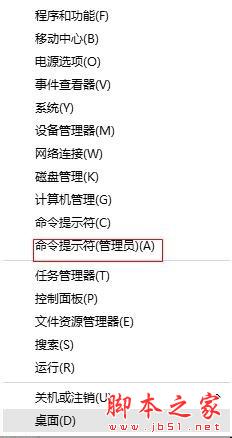
1、将鼠标移动到桌面任务栏的右下方,找到开始菜单,然后直接鼠标右键单击。

2、完成步骤1之后,就可以看到命令提示符(管理员) ,之后就单击,如图所示:
3、完成步骤2值周,在输入框里面输入下面的指令 netsh winsock reset,如下图所示:

4、上面所有的步骤都完成之后,系统会提示需要重新启动,只要重启之后就可以实现浏览器联网了。
关于ghost win10更新后出现浏览器无法联网的问题按照教程使用命令就可以轻松的修复,希望对大家遇到win10浏览器问题有所帮助。
以上就是考高分网小编带来的win10浏览器不能联网问题解决办法,感谢大家的阅读,更多内容请关注考高分网网站!



