


windows8系统自带IE浏览器,但是一些用户还是喜欢下载第三方浏览器,比如搜狗浏览器,使用搜狗浏览器过程中总会遇到一些故障问题,比如win8使用搜狗浏览器打开网页“显示WEB浏览器已对此页面进行了修改以帮助跨站脚本”怎么办呢?其实大家只要进行一些简单的设置即可解决问题了,下面考高分网的小编就带来了解决方法,有需要的用户一起来看看吧。
win8使用搜狗浏览器打开网页时提示“WEB浏览器已对此页面进行了修改,以帮助跨站脚本”,具体问题现象如下所示:

解决办法:
1、我们在ie浏览器中点击“工具”之后找到里面的“选项”;
2、 然后我们再找到 internet选项---安全---自定义级别---将安全别级设为 中 后点击确定;
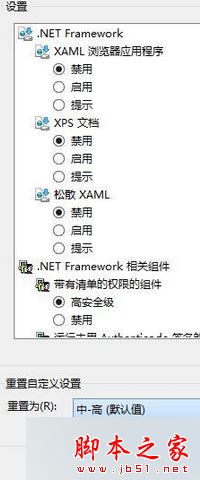
3、现在进入到搜狗浏览器之后“工具”---“Internet 选项”;
4、找到“安全”进入之后找到下面的“Internet”下方的“自定义级别”,在“安全设置”对话框中找到“启用 XSS 筛选器”,改为“禁用”即可;
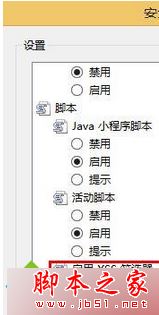
5、现在我们重新打开浏览器之后不会再提示“显示WEB浏览器已对此页面进行了修改以帮助跨站脚本”错误了哦。
相关阅读:
Win8.1系统IE浏览器网页排版发生错乱怎么办?IE浏览器网页排版发生错乱的两种解决方法
如何设置win8系统搜狗浏览器默认下载器?win8系统搜狗浏览器设置默认下载器的方法
以上就是对win8使用搜狗浏览器提示WEB浏览器已对此页面进行了修改以帮助跨站脚本的解决方法全部内容的介绍,有同样问题的朋友可以按照上述的方法进行设置解决!



