


有时候无线出现问题,我们需要设置无线路由器来解决,但是有些用户在win7系统登录路由器界面输入密码错误很多次,出现“密码错误已达10次,请两小时后再尝试”的提示,这时候就没办法输入密码了,难道真的要等待两个小时吗?怎么办?下面考高分网的小编就带来win7在登录路由器输错密码多次提示密码错误已达10次请两小时后再尝试的故障原因及几种解决方法,希望能帮到大家。
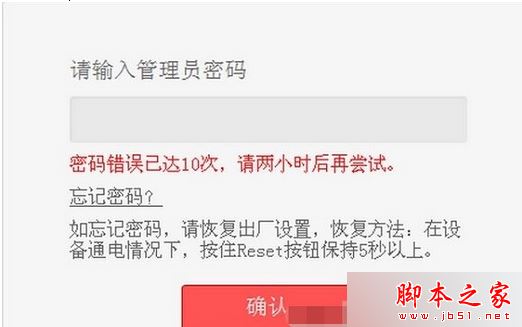
win7在登录路由器输错密码多次提示“密码错误已达10次,请两小时后再尝试”,具体问题现象如下所示:
故障原因分析:
其实这是防止暴力破解的一种机制。
解决方法:
一、等待俩个小时后重试
就老老实实的等待2个小时,什么都不需要做,2个小时后再次打开路由器的登录页面,就可以继续输入密码,进行登录了。
二、路由器断电重启
如果不想等待2个小时,可以拔掉路由器的电源,再插上电源。然后在打开登录页面,你会发现,此时又可以输入登录密码了。
三、重置路由器
如果把路由器断电重启后,尝试多次后仍然无法登录,也就是在忘记了这台路由器登录密码是,可以考虑重置这台路由器,也就是把路由器恢复出厂设置。
路由器恢复出厂设置之后,会清除原来的登录密码;当再次打开路由器设置页面时,会自动弹出创建登录密码的页面,这时候自己可以创建一个新的登录密码了,然后就登录到路由器的设置页面了。
重置方法:
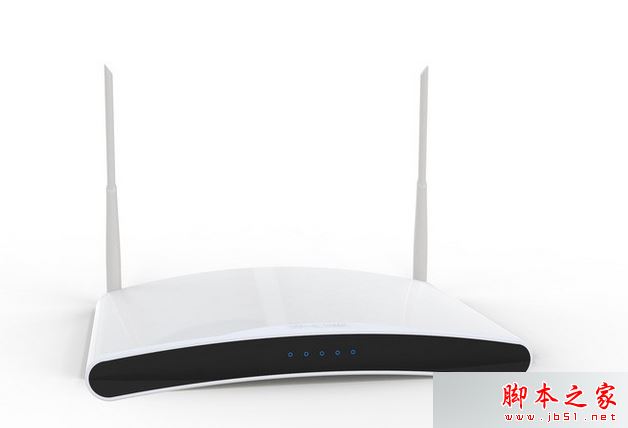
1、在路由器的机身,一般是电源插口旁边,有一个重置按钮(有些路由器是在一个小孔中),一般按钮下面的字母是:Reset、WPS/Reset、RESET等等。
2、在这台路由器插上电源的情况下,一直按住重置按钮10秒左右的时间不要松开,就可以把这台路由器恢复出厂设置了。
注意问题:
(1)、注意是需要一直按住重置按钮不松开差不多五秒到十秒这样子,并不是按一下重置按钮哦。有些用户反映重置路由器后,还是需要输入密码,就是因为这个原因。
(2)、重置路由器,除了会清除原来的登录密码外,还会清除路由器中的上网设置、无线网络名称和密码等配置。也就是重置路由器后,路由器暂时就不能上网了,需要重新设置,重新设置成功后,才可以正常上网的。所以,请谨慎选择,是否需要重置路由器。
拓展阅读:
win7共享打印机需要密码怎么办?win7系统添加已共享打印机时需要输入密码的解决方法
以上就是对win7在登录路由器输错密码多次提示密码错误已达10次请两小时后再尝试的几种解决方法全部内容的介绍,有此问题的朋友可以按照上述的方法进行设置解决。



