


粘滞键是为一些同时按组合键不方便的用户来设计的,对于大部分人来说,粘滞键并没有太大的实用价值,那么怎么样来设置粘滞键,又如何来开启或关闭粘滞键呢?下面我们就一起来看一下具体的操作步骤吧。
1、在Windows10系统桌面,点击左下角的开始菜单按钮

2、在弹出的菜单中找到“设置”菜单项,点击设置菜单进入Windows10系统设置窗口
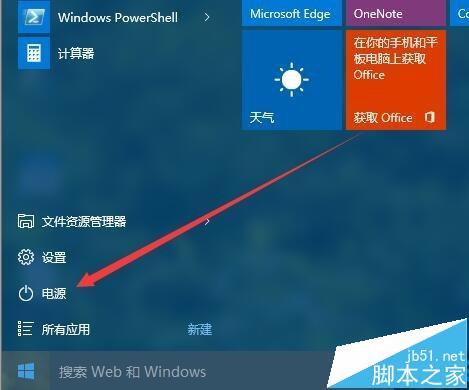
3、在打开的Windows10系统设置窗口中,找到并点击“轻松使用”图标

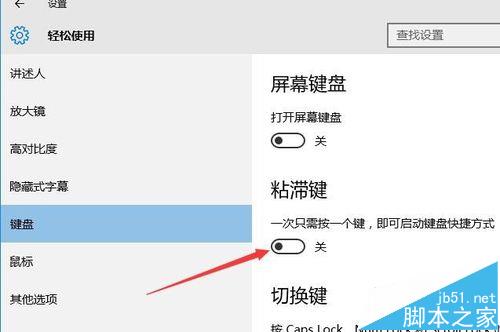
4、在打开的轻松使用设置窗口中,点击左侧的“键盘”菜单项
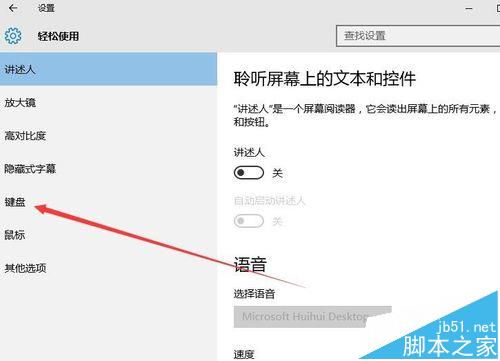
5、如果你以前开启了粘滞键功能,那么可以通过下面的开关来设置粘滞键的功能,或是点击最上面的开关来关闭粘滞键
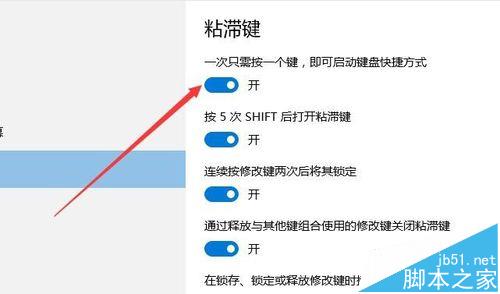
6、如果以前没有打开粘滞键功能,那么我们在粘滞键设置窗口中,点击粘滞键下面的开关,即可打开粘滞键功能
相关推荐:
Win10系统中怎么使用右键快速加密文件?
win10安装office鼠标右键没有新增office项该怎么办?
win10系统快速切换到桌面的快捷键 win10系统快速切换到桌面的两种方法



