


Win10剪贴板怎么打开?很多用户都知道复制粘贴,却不知道Win10中是可以打开剪贴板的。在剪贴板中还可以查看历史复制剪切项目,这些项目都会暂时存放数据的一个模块,如果内存占用过高,可以打开剪贴板进行定时清理,自然可以提高系统运行速度。下面小编就给大家带来Win10使用CMD打开剪贴板的方法,一起来看看吧。
如果用户经常大量复制粘贴文件,剪贴板则会存放越来越多的数据,导致系统资源被占用,影响了运行速度。因此我们应该定时清理剪贴板。
操作步骤:
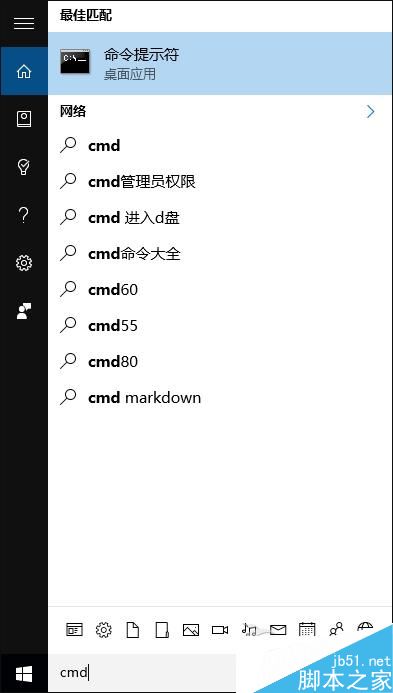
1、打开Win10系统桌面开始菜单,在开始搜索框里面输入CMD,即可打开命令提示符窗口。
2、然后在打开的命令提示符窗口里面,输入clip /? 命令,即可查看到剪贴板。
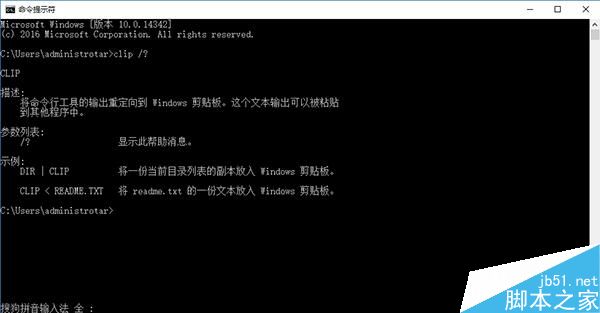
这时候你就可以查看到剪贴板出现在屏幕了。平时我们在使用电脑时要注意清理剪贴板,当然通常用户都会下载一些带有清理功能的软件帮助我们清除剪贴板数据,因此我们只要知道如何开启剪贴板,查看相关信息就OK了。
如果你对本文感兴趣,可以参考以上教程。以上就是小编带来的Win10使用CMD打开剪贴板的方法,希望可以帮助到大家,更多内容请关注考高分网网站!



