


Win10正式版是个全新的系统,所以很多用户在使用过程中总会遇到一些问题。比如,有用户反馈Windows10系统共享文件夹无法访问,提示网络错误,你没有权限访问\IP地址。请与网络管理员联系请求访问权限。或提示:Windows无法访问\IP地址或XX主机,请检查名称的拼写。否则,网络可能有问题。要尝试识别并解决网络问题,请单击“诊断”。这是怎么回事呢?下面来看看怎么一个一个排除。
故障原因分析:
其实这些提示都是因为Windows共享设置某个环节出问题了
解决方法:
1、首先查看共享依赖的服务是不是有异常,有没有启动,进入的计算机管理,点击服务,或在运行输入“services.msc”进入的服务管理界面;
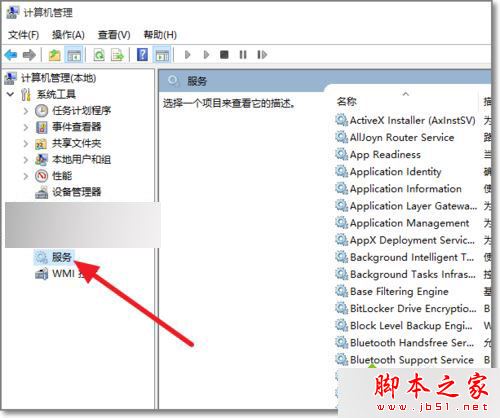
2、查看Workstation服务有没有启动。若没有启动,设置为自动启动;

3、查看Server服务有没有启动,若没有启动,设置为自动启动;

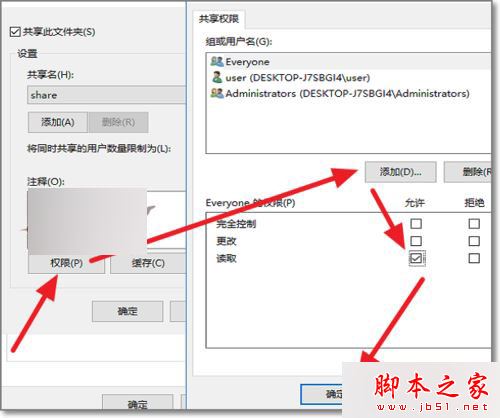
4、接下来看看共享的文件夹共享权限有没有设置,选择共享文件夹属性-共享-高级共享;

5、点击权限-添加Everyone用户可以访问此共享文件夹,这是在无法共享的时候排除是账号权限问题,若没有此问题,建议还是不要使用的Everyone用户,要以指定可以访问共享的用户;
6、进入的运行输入“gpedit,msc”进入的组策略界面;

7、按下图路径找到本地帐户的共享和安全模型,改为经典模式;

8、在此过程可以设置修改好进行测试看是否能访问,有必要时要重启电脑再试;

9、共享可以在相互,若共享电脑有问题,则可以试试第三台电脑来测试问题原因,更好的排除一些网络上的故障。

相关阅读:
win7系统在局域网共享文件提示登录失败用户账户限制的故障原因及解决方法
win7系统电脑共享文件时提示“输入网络密码”的解决方法
以上就是就是对Win10系统访问不了共享文件夹提示网络错误的原因及解决方法全部内容的介绍,碰到同样情况的朋友,可以试着操作看看!



