


最近有windows7系统无法开启DHCP Client服务,导致无法上网,怎么办?下面考高分网的小编就带来win7系统无法开启DHCP Client服务的原因及两种解决方法图文介绍给大家。
DHCP Client服务是什么?DHCP有什么作用?
DHCP的作用在于集中的管理和分配IP地址,而且可以提升地址的使用率。使用路由器的用户必须开启DHCP Client服务,不然无法获取IP地址上网。
故障原因分析:
由于DHCP服务和“WinHTTP Web Proxy Auto-Discovery Service”服务存在依赖关系,一般无法开启的话是依存服务出错导致的
两种解决方法图文介绍:
方法一:
1、按下“Win+R”组合键呼出运行,在框中输入“services.msc”点击确定打开“服务”窗口;

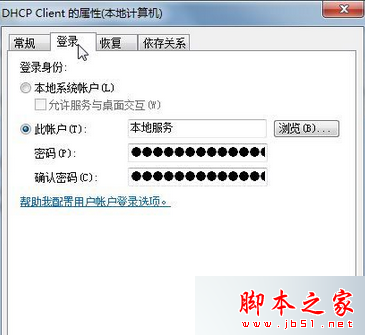
2、在服务窗口双击打开“WinHTTP Web Proxy Auto-Discovery Service”服务,切换到“登录”选项卡,改为本地服务,密码和确认密码全部为空,点确定;

3、双击打开“DHCP Client”服务,按照步骤2进行修改,完成后重启计算机。
方法二:
1、按下“Win+R”组合键呼出运行,输入“regedit”打开注册表编辑器;

2、在注册表中依次展开:HKEY_LOCAL_MACHINESystemControlSet001ServicesDHCP ;

3、在右双击打开“DependOnService”,将该值的“数据值”修改为:
NSI
Tdx
Afd
3、然后点击确定。

4、设置完成后重启计算机,打开服务,“DHCP Client”服务即可启动。
相关阅读:
win7系统无法启动power服务提示错误2系统找不到指定文件的解决方法
以上就是对win7系统无法开启DHCP Client服务的原因及两种解决方法图文介绍全部内容的介绍,有需要的用户可以掌握,简单实用的小技巧,希望能够帮助到大家。



