


如果遇到Win8笔记本电脑搜索不到周围WiFi信号的问题该如何解决呢?下面考高分网的小编给大家讲解几种解决方法,阅读下文,大家可以参考解决。

一、Win8笔记本电脑问题
如果附近有多个无线信号,且其它的笔记本电脑、手机能够搜索到这些信号。而这台Win8笔记本电脑,一个无线信号都搜索不到;则可以判断,是这台Win8笔记本电脑有问题。
1、Win8笔记本电脑无线功能未启用
有些Win8笔记本电脑,有一个无线开关,需要先打开这个无线开关,启用Win8笔记本电脑上的无线功能,启用后才能够搜索到WiFi信号的。
重要说明:
不同品牌、不同型号的Win8笔记本电脑,无线功能的开启和关闭的方法不同,具体的启用方法请参见该笔记本的使用说明书;或者百度笔记本电脑的品牌名称+型号+无线功能启用方法。
2、Win8笔记本电脑无线网卡驱动问题
如果Win8笔记本电脑的无线网卡驱动有问题,会导致无线网卡无法正常工作,也会出现搜索不到任何WiFi信号的问题。所以,请先检测下Win8笔记本电脑中无线网卡的驱动是否有问题。
(1)鼠标右击Win8的“开始”按钮图标——>选择:设备管理器;

(2)打开后,如果在“网络适配器”或者“其它设备”选项下,WLAN有黄色叹号,基本可以判断是无线网卡驱动问题。

如果不知道如何检测,可以下载一个“驱动人生”或者“驱动精灵”,安装到Win8笔记本电脑上,然后运行这个软件,会自动检测电脑上的驱动是否有问题。
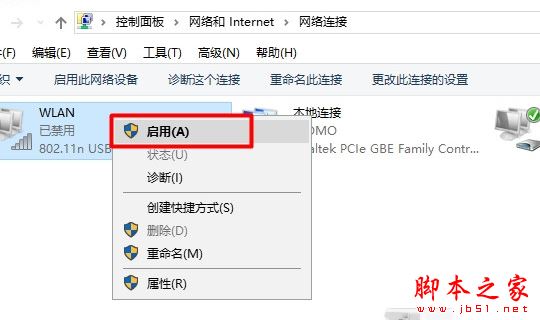
3、无线网卡被禁用
如果Win8笔记本电脑上的无线网卡被禁用了,这时候也会出现搜索不到任何wifi信号的问题。
所以,请检查下你的Win8笔记本电脑,无线网卡是否被禁用了?如果已经被禁用了,请鼠标右击“W”,然后选择:启用,如下图所示:
二、无线路由器相关设置问题
如果Win8笔记本电脑和手机等无线设备,可以搜索到其它的WiFi信号,就某一个特定的WiFi信号无法搜索到。这样的问题,多半是无线路由器中的相关设置有问题引起的,下面详细介绍。
1、隐藏了WiFi信号
无线路由器上是可以设置隐藏wifi信号的,隐藏wifi信号后,笔记本电脑、手机、平板等无线设备,就搜索不到这个wifi信号了。
温馨提示:
在路由器的“无线设置”选项下,找到“开启无线广播”或者“开启SSID广播”选项,如果这个选项关闭了,说明路由器设置隐藏了wifi信号;
请确保“开启无线广播”或者“开启SSID广播”选项,是启用状态。

2、WiFi名称是中文
有些Win8笔记本电脑的无线网卡,不支持中文,或者对中文支持不友好,会出现搜索不到中文名称WiFi信号的问题。
所以,如果你路由器中的WiFi信号名称是中文,请将其修改为字母、数字;修改后,你的Win8笔记本电脑就可以搜索到这个WiFi信号了。

3、“信道”问题
在无线路由器的“无线设置”选项下,有一个“信道”的选项,“信道”有1-13或者1-11这几个值,默认情况下是由路由器自动选择的一个值。有时候信道设置不合理,也会造成Win8笔记本电脑,搜索不到WiFi信号的问题。
所以,如果检查了前面几个方面都没有问题,则有可能是路由器中的“信道”设置不合理引起的了。请登录到路由器的设置页面,找到“信道”选项,手动选择一个值,如下图所示:

4、其它问题
备注:小编建议把这台无线路由器恢复出厂设置,然后重新设置路由器上网、重新设置wifi名称和wifi密码。
拓展阅读:
Win7系统wifi信号后出现感叹号怎么办 Win7连接wifi后出现感叹号三种原因和解决方法
Win8系统创建WiFi提示" 无法启用共享访问,错误:1061 ”的解决方法
以上就是多种解决Win8笔记本电脑搜索不到周围WiFi信号的方法,如果还是搜索不到路由器的wifi信号,可以按照上述的方法进行排查设置解决!



