


快速切换窗口快捷键,可以让我们的工作事半功倍,这种操作通常由Alt+Tab完成。有用户表示在Win10系统中使用“Alt+Tab ” 快捷键时系统无法弹出切换界面,这给用户带来很多使用障碍。下面小编就给大家带来Win10快捷键不能正常切换窗口的解决方法,一起来看看吧。

操作步骤:
1、点击开始菜单,选择运行,输入“regedit”,点击确定,如图:
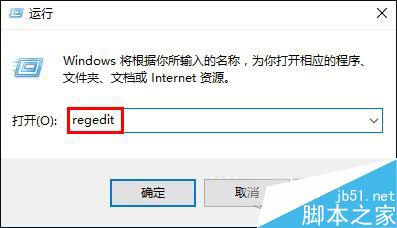
2、依次展开“HKEY_CURRENT_USERSOFTWAREMicrosoftWindowsCurrentVersionExplorer”,找到“AltTabSettings”,如图:
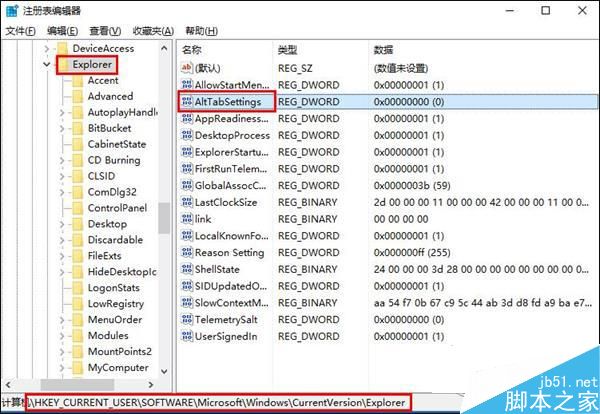
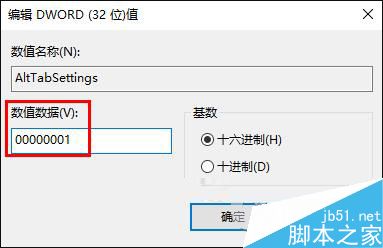
3、双击打开AltTabSettings,修改数值数据为“00000001”,如图:
切换窗口BUG可能是Win10更新补丁后对注册表做了修改,也不排除第三方工具强制修改注册表的可能。以上就是小编带来的Win10快捷键不能正常切换窗口的解决方法,感谢大家的阅读,更多内容请关注考高分网网站!



