


Win10临时文件在哪里?当windwos系统使用一段时间之后,运行速度都会变慢下来,这时候就需要清理系统中的临时文件来优化系统运行速度。那么在Win10系统中我们该如何让其自动清理临时文件呢?一般情况下我们需要要地址栏中打开:%tmp%文件夹进行清理临时文件,不方便!下面小编就给大家带来win10自动清理临时文件的方法,一起来看看吧。
步骤:
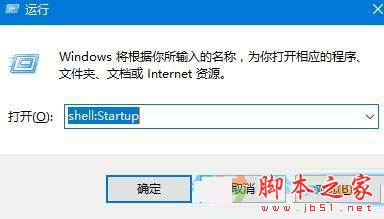
1、按下“Win+R”组合键打开运行,在框中输入:shell:Startup 点击确定打开“启动”文件夹;
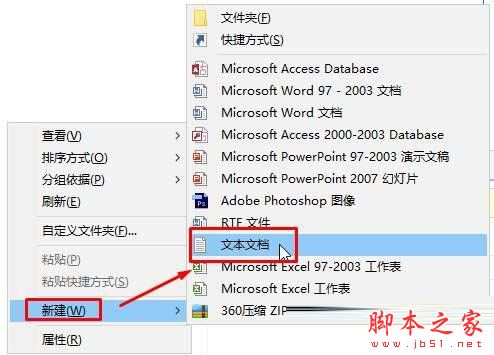
2、在启动文件夹中单击右键,选择“新建”—“文本文档”,如果弹出杀毒软件是否允许窗口选择允许;
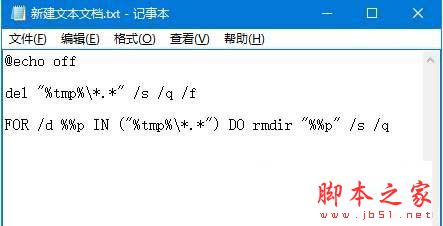
3、打开新建文本文档,将一下代码复制进去:
@echo off
del "%tmp%*.*" /s /q /f
FOR /d %%p IN ("%tmp%*.*") DO rmdir "%%p" /s /q
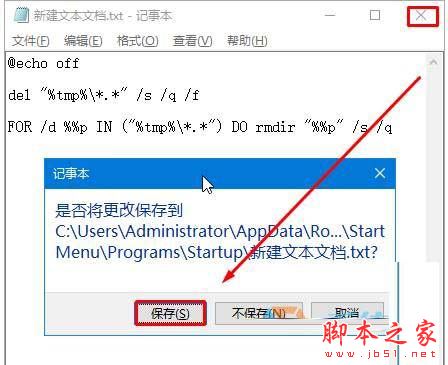
4、点击关闭按钮,点击“保存”;
5、在文件夹的工具栏中点击“查看”选项卡,在右侧勾选“文件扩展名”;
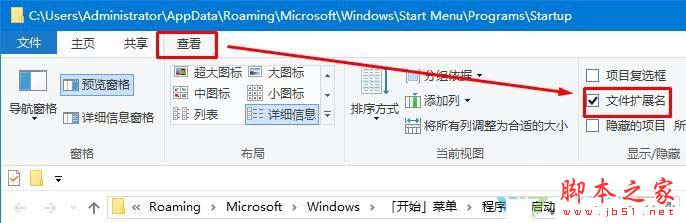
6、将新建版本文档单击右键,选择“重命名”,将后面的“txt”修改为“bat”,若弹出杀毒软件阻止窗口点击允许即可。
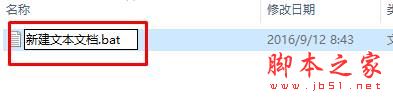
设置完成后就可以实现每次电脑开机自动清理临时文件的功能了,可以省去我们不少麻烦。感谢大家的阅读,更多内容请关注考高分网网站!



