


Win10无法修改时间怎么办?经常使用计算机的你,应该核对过计算机时间和网络上的北京时间,假如时间相差较大,我们就会手工进行修改,毕竟同步时间的效率远远没有我们的手快。当然,正常情况下修改时间会弹出提示“您没有适当的权限,无法更改系统时间”,避免日后麻烦,我们不如修改一下权限,下面小编就给大家带来Win10修改系统时间没有权限的解决方法,一起来看看吧。

1、按“win+r”组合键,打开“运行”对话框,输入“gpedit.msc”,回车确认。如下图所示:

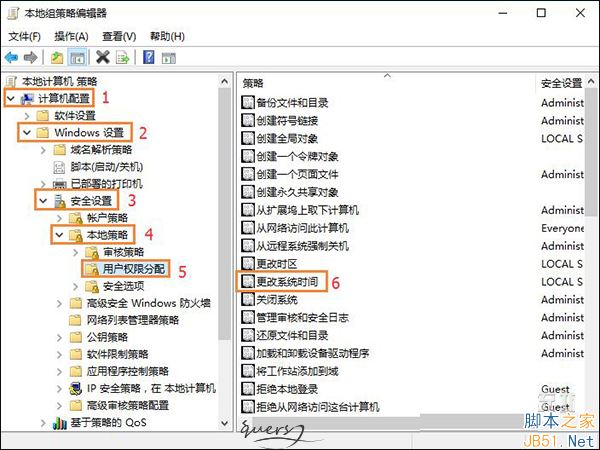
2、依次展开“计算机配置—windows设置—安全设置—本地策略---用户权限分配”,双击右侧窗口中的“更改系统时间”。如下图所示:
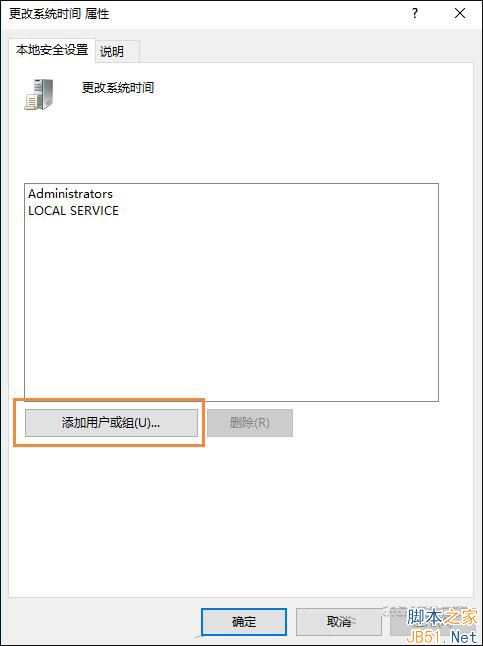
3、在打开的窗口中,单击“添加用户或组”按钮。如下图所示:
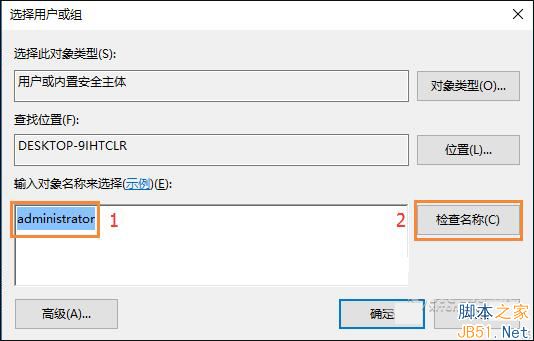
4、在弹出的对话框中,将此时的账户名称输入窗口中(如输入administrator),输入完成后点击“确定”完成添加操作。如下图所示:
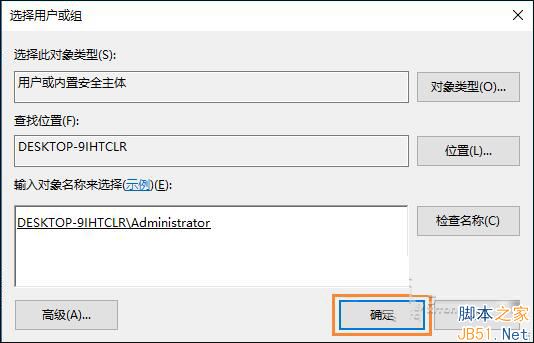
5、最后再点击“确定”保存设置即可。如下图所示:

6、现在,你可以右键时间进行修改了。
以上就是小编带来的Win10修改系统时间没有权限的应对方法,吃提权方案甚至适用于多个途径。下次如果你碰到关于权限的提示,都可以使用此方法进行。感谢大家的阅读,更多内容请关注考高分网网站!



