


win10中的卸载更新更多是因为最新补丁和某些老程序不兼容,注意win10的策略已经是自动更新,无法作到停止更新,所以如果卸载后,还要手动关闭更新服务。
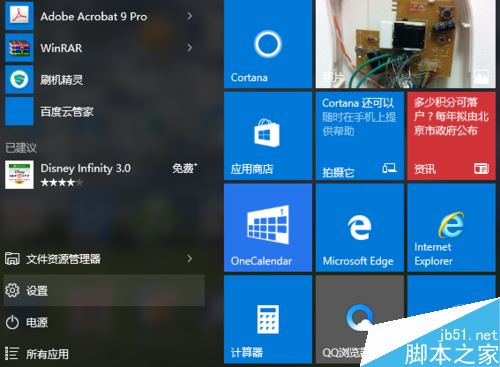
如果是从win10之前版本升级,需要使用回退到上一版本。在win10传统窗口按键选择设置选项
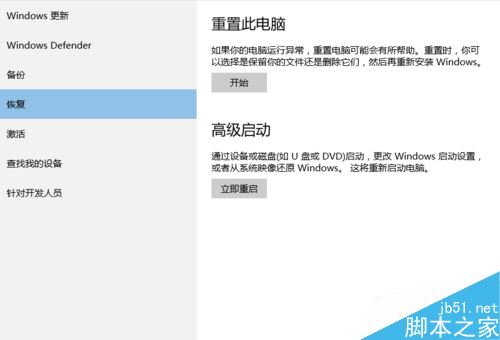
进入设置后,选择<更新与安全>,进入后选择左边的第四项《恢复》,如果是升级,将在右边菜单有回退到较早版本的选项
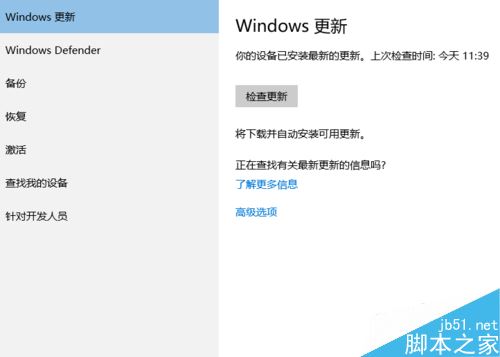
如果只是在win10内回退更新包,选择《更新与安全》中第一项windows更新,选择右边的高级选项。
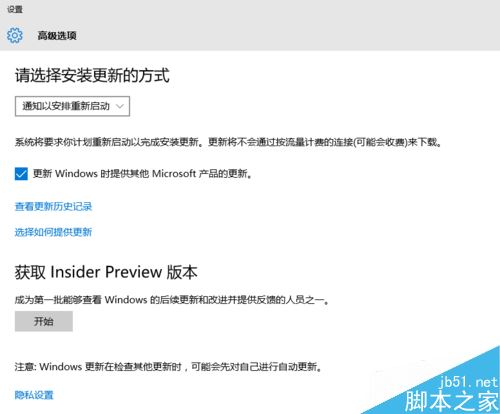
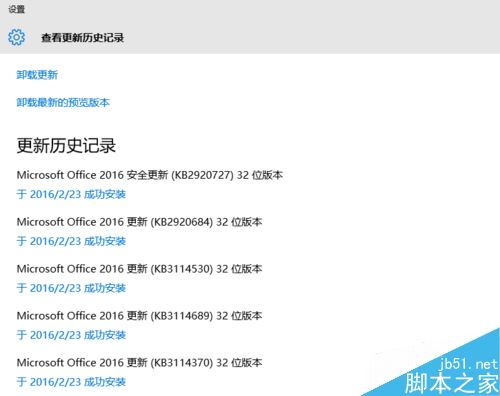
在进入到高级选项设置中后,如下图所示,选择《查看更新历史记录》菜单,提醒下win10是没有不更新的选项的。
在后续的弹出菜单项中,就能看到本机已安装的所有win10及相关软件更新,选择上方的卸载更新
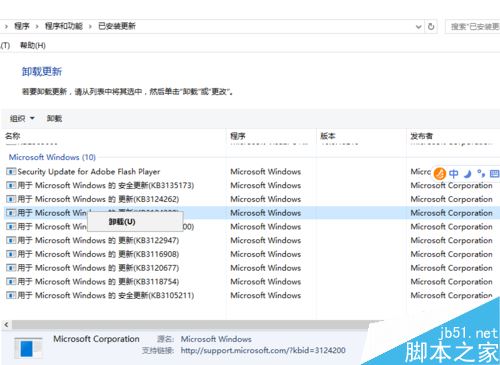
程序自动转到控制面板的程序添加功能中,如下图,在想要卸载的补丁上单击右键,选择卸载即可。
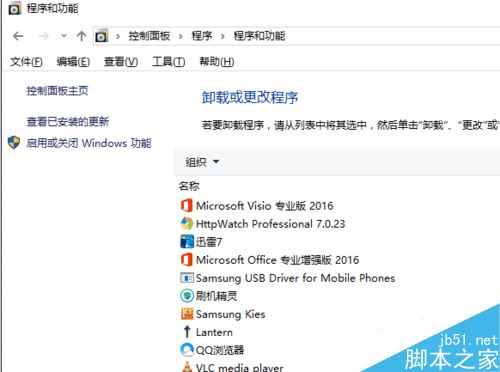
从传统的《控制面板》-《程序》-《卸载程序》,进入后选择查看已安装更新,同样可以到达上个页面,进入更新的卸载。
以上就是win10怎么卸载更新?win10卸载更新的两种方法的全部内容了,希望对各位有所帮助。如果各位还有其他方面的问题,或者想要了解最新的教程,请持续关注考高分网!
相关阅读:
win10怎么截屏?win10自带截图工具使用方法
win10本地帐户怎么创建更改密码?
Win10正式版如何开启wifi热点 Win10怎么共享wifi热点



