


win10怎么截屏呢,和其他系统截屏有什么区别呢?
win10自带截图工具使用方法
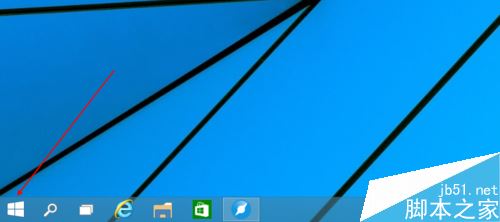
我们首先我找到电脑的windows键,就是开始键
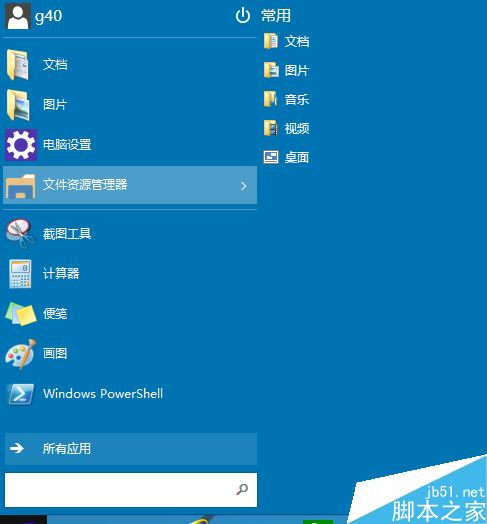
点开之后上边有个截图工具
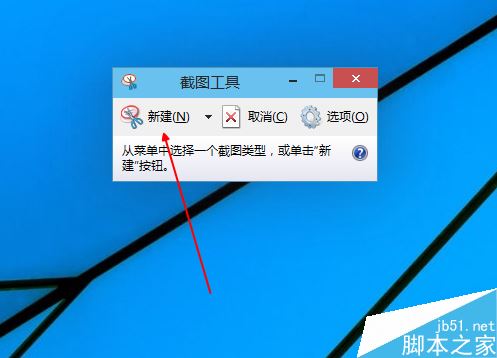
出现一个小的窗口,我们点击新建
然后除了这个窗户,后面都是灰色的,我们圈一个截图范围,就截屏好了
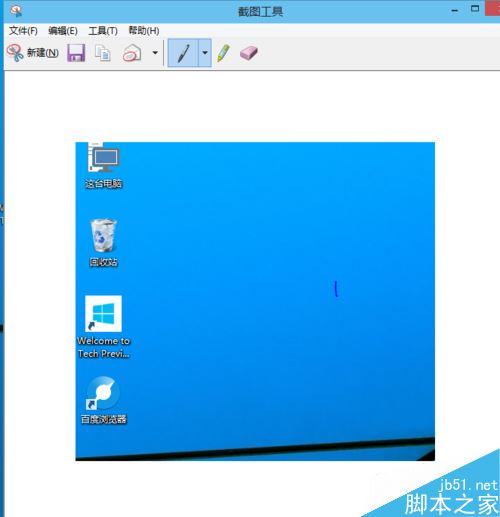
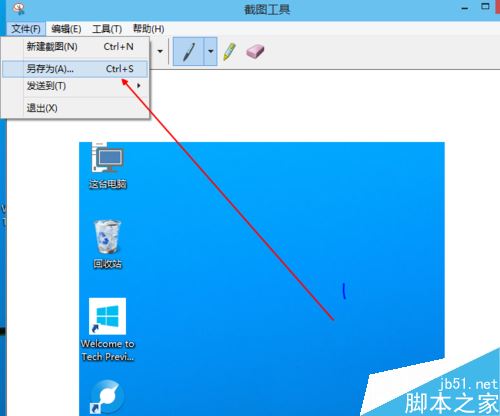
我们执行文件---另存为
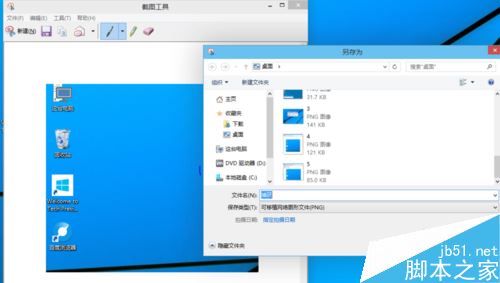
找到我们自己能找到路径就行了,截屏图片就保存在这里
相关阅读:
win10本地帐户怎么创建更改密码?
Win10正式版如何开启wifi热点 Win10怎么共享wifi热点
Win10系统电脑蓝牙连接手机的方法教程




win10怎么截屏呢,和其他系统截屏有什么区别呢?
win10自带截图工具使用方法
我们首先我找到电脑的windows键,就是开始键
点开之后上边有个截图工具
出现一个小的窗口,我们点击新建
然后除了这个窗户,后面都是灰色的,我们圈一个截图范围,就截屏好了
我们执行文件---另存为
找到我们自己能找到路径就行了,截屏图片就保存在这里
相关阅读:
win10本地帐户怎么创建更改密码?
Win10正式版如何开启wifi热点 Win10怎么共享wifi热点
Win10系统电脑蓝牙连接手机的方法教程
名师互学网 版权所有 (c)2021-2022 ICP备案号:晋ICP备2021003244-6号



