


Win10系统自带IE浏览器怎么移除"打开Microsoft Edge"?在使用IE浏览器的用了用户发现IE浏览器的“新建标签页”按钮旁有一个“打开Microsoft Edge的按钮”,一不小心就会误点,导致操作不太方便,那么如何去除这个“打开Microsoft Edge”的按钮呢?还有不知道的朋友一起看看吧!
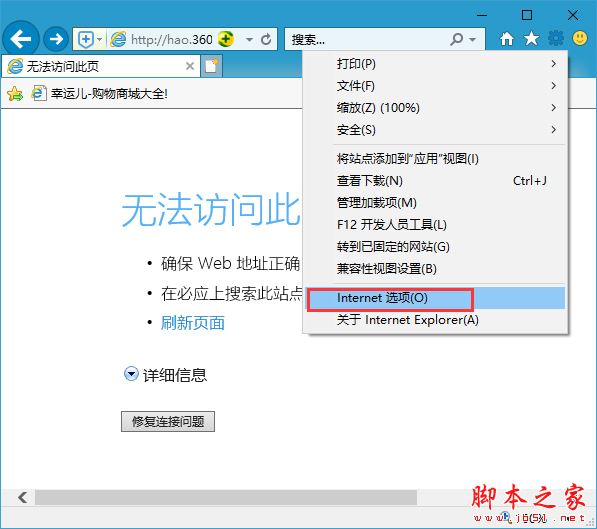
使用Internet选项移除1、点击Internet Explorer窗口右上角的【设置】(齿轮形状的)按钮,然后点击【Internet选项】
2、点击该窗口中的【高级】选项卡,找到【隐藏用于打开Microsoft Edge的按钮(在“新建标签页”按钮旁)】的设置项,【勾选】它前面的复选框,点击【确定】按钮;
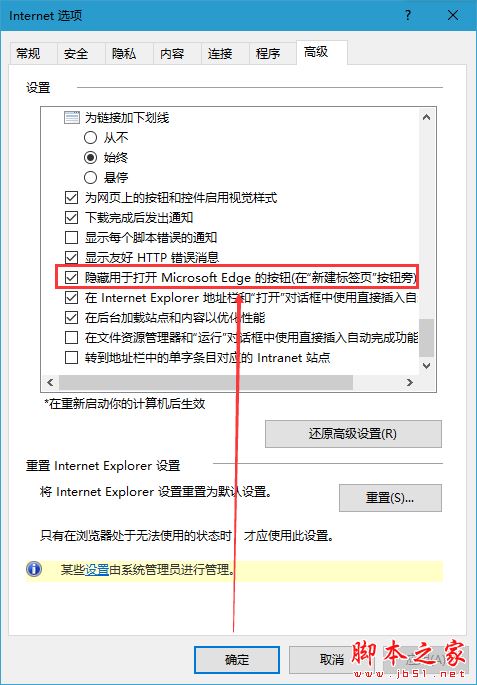
3、当你再次打开Internet Explorer时,你就不会在标签页栏看到“通过Microsoft Edge打开新标签页”的按钮了。
以上就是考高分网小编给大家详细介绍Win10自带IE浏览器怎么移除"打开Microsoft Edge"的方法介绍了,希望此篇教程能够帮助到你。


