


在使用Windows10的时候,发现CapsLock键无法切换大小写,出现这种情况怎么办呢?下面我们一起来看看解决的方法吧。

工具/原料
演示电脑:组装台式机
操作系统:Windows10 1903 专业版
方法/步骤
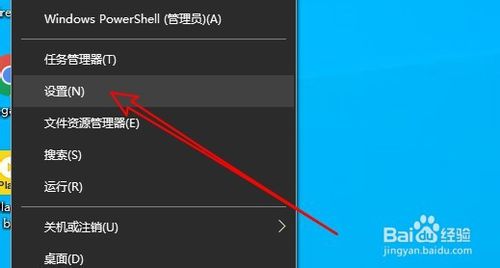
右键点击开始按钮,弹出菜单中选择设置的菜单项。
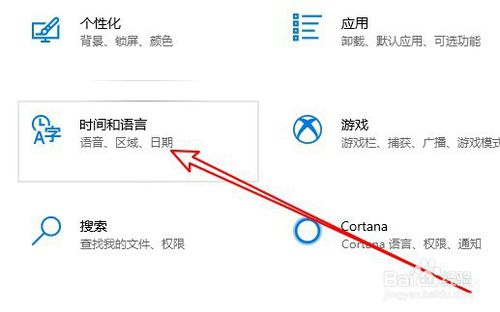
在打开的Windows设置窗口点击“时间和语言”的图标。
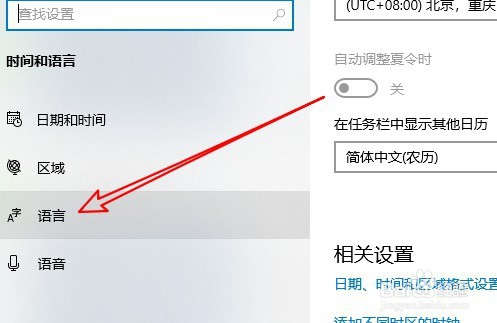
然后打开的窗口中点击左侧的“语言”菜单项。
在右侧的窗口找到“拼写、键入和键盘设置”的快捷链接。

然后在打开的窗口中点击“高级键盘设置”的快捷链接。

接下来在新的窗口中我们点击“语言栏选项”的快捷链接。

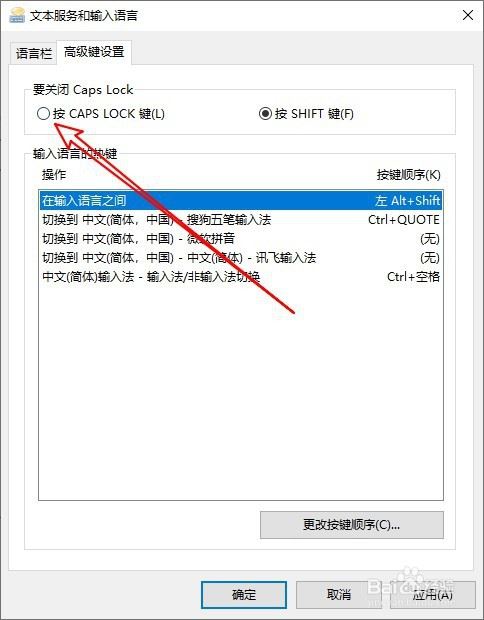
这时会打开文本服务和输入语言的窗口,在窗口点击“高级键设置”选项卡。
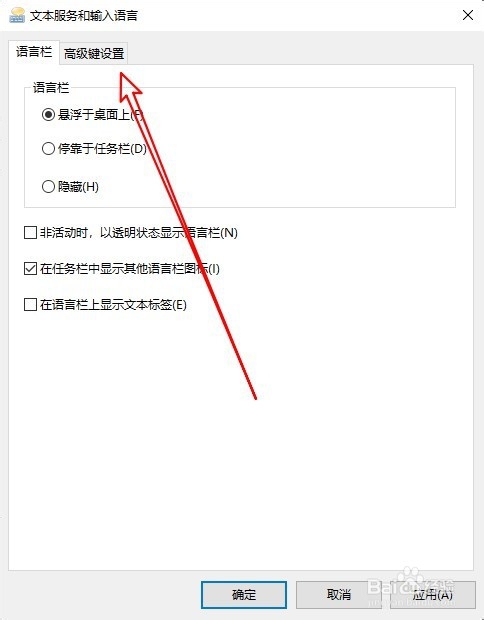
接下来在打开的窗口中选择“按Caps Lock键”选项就可以了。
总结:
1、右键点击开始按钮,弹出菜单中选择设置的菜单项。
2、在打开的Windows设置窗口点击“时间和语言”的图标。
3、然后打开的窗口中点击左侧的“语言”菜单项。
4、在右侧的窗口找到“拼写、键入和键盘设置”的快捷链接。
5、然后在打开的窗口中点击“高级键盘设置”的快捷链接。
6、接下来在新的窗口中我们点击“语言栏选项”的快捷链接。
7、这时会打开文本服务和输入语言的窗口,在窗口点击“高级键设置”选项卡。
8、接下来在打开的窗口中选择“按Caps Lock键”选项就可以了。
以上所述是小编给大家介绍的Windows10系统键盘大小写切换键(Caps Lock)异常问题,希望对大家有所帮助,如果大家有任何疑问请给我留言,小编会及时回复大家的。在此也非常感谢大家对考高分网网站的支持!
如果你觉得本文对你有帮助,欢迎转载,烦请注明出处,谢谢!



