


我们安装win10系统之后,系统会默认设置一段时间没有任何操作就会自动进入待机状态,网络也会跟着断掉,这样一来,我们正在下载或者挂机都不能正常运行,这时候我们就需要在电脑中设置待机不断网了,那么win10系统怎么设置待机不断网呢?今天为大家分享win10系统设置待机不断网的操作方法。
设置待机不断网操作方法:
1.在控制面板中打开“设备管理器”。如图所示:

2.展开“网络适配器”,右键点击本地连接使用的网卡(一般都是下图所示名称),选择“属性”。如图所示:

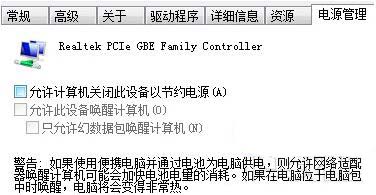
3.切换到“电源管理”,取消勾选“允许计算机关闭此设备以节约电源”。如图所示:
总结
以上所述是小编给大家介绍的win10系统待机不断网的操作方法,希望对大家有所帮助,如果大家有任何疑问请给我留言,小编会及时回复大家的。在此也非常感谢大家对考高分网网站的支持!
如果你觉得本文对你有帮助,欢迎转载,烦请注明出处,谢谢!



