


最近在调研关联数据的一些东西,需要用到rdf数据库,所以接触了virtuoso数据库。安装的坑其实并不多,之前在windows 10上安过一次。这次在ubuntu 18.04上安装一下,其他的linux发行版安装的流程也差不多。
virtuoso数据库的下载与使用
开源版本的virtuoso数据库可以在sourceforge下载。我用的是7.25版本。建议下载已经编译好的generic版本(下载图中标红色的那个),需要编译的那个版本我遇到了openssl版本不支持的问题。

下载完毕后将其解压到/usr/local下,添加一下环境变量,这可以让你直接在终端启动virtuoso数据库服务而无需cd到vituoso的bin目录下或加上路径之后再启动,比较方便。编辑/etc下的profile文件,在最后一行加上export VIRTUOSO_HOME=/usr/local/virtuoso-opensource,然后在PATH中加入virtuoso的路径${VIRTUOSO_HOME}/bin,PATH中的各个路径用冒号分隔。我的环境变量设置如下:
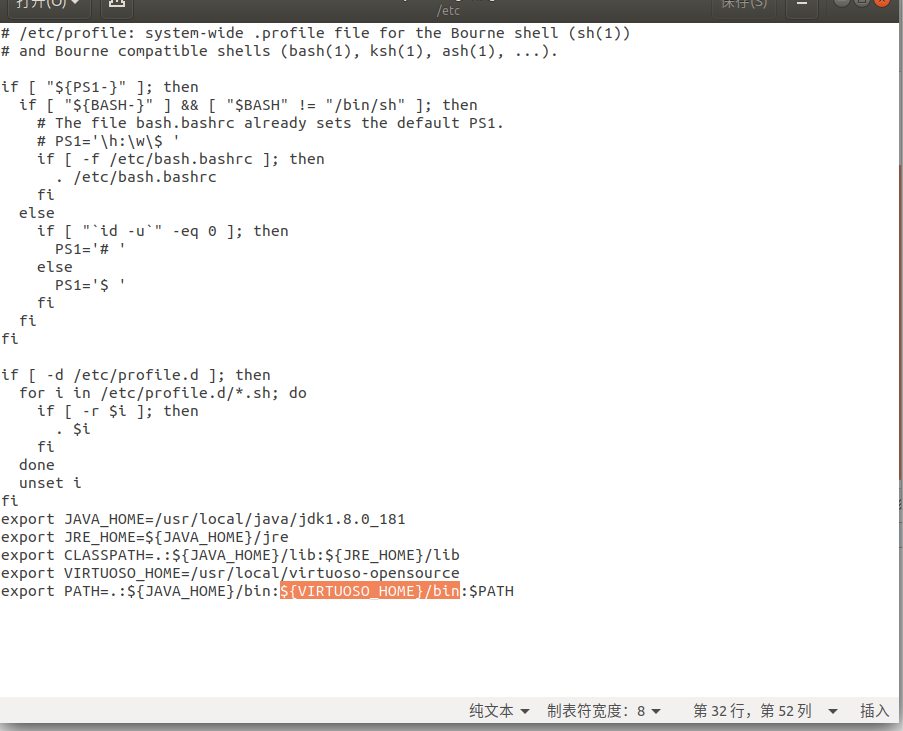
设置完环境变量后重启一下。将virtuoso-openlink下的database文件夹中的virtuoso.ini.sample重命名为virtuoso.ini。然后启动终端,cd到database目录下,输入virtuoso-t -fd即可启动服务。在浏览器中输入http://localhost:8890进入8890端口网页即可打开其初始页面。点击conductor,输入用户名和密码(都是dba),可进入数据库服务页面。

点击linkedata之后再点击Quad Store Upload就可以加载rdf数据了,其中FIle是你需要上传的ttl格式或者xml格式的rdf数据(virtuoso支持多种格式的rdf数据,不止这两种)。其中的Named Graph IRI需要你自己来设定。作为测试我们将其改为http://localhost:8890/test。点击Upload完成上传数据。

之后我们打开Graphs就可以看到我们刚才创建的Named Graph IRI了。

然后我们点开SPARQL就可以进行sparql检索了。注意其中的Default Graph IRI需要设为你刚刚创建的http://localhost:8890/test。
isql的使用
Virtuoso数据库可以使用数据库的命令管理工具 ISQL。打开终端,输入isql 1111 dba dba即可进入isql。但是需要注意,Virtuoso的ISQL与系统现有的unixODBC的那个ISQL冲突(会出现[ISQL]ERROR: Could not SQLConnect错误信息),所以需要将virtuoso的bin目录下的isql重命名。我将其重命名为isql-v,这样在终端输入isql-v 1111 dba dba即可进入isql。

总结
Virtuoso我用的不是很熟练,官方文档也不是很友好。国内做关联数据的感觉也不热,相关的资源不太好找。关于Virtuoso数据库的其余的一些问题遇到会再补充。如果安装和使用过程中有疑问可以评论中提出。



