


Windows Server 2012与Windows Server 2008 在显示或隐藏桌面上的通用图标是不同的。
之前Windows Server 2008 在开始菜单输入icon,可以快速搜索到显示或隐藏桌面上的通用图标。
Windows Server 2012没有这个功能。到“控制面板–显示”也找不到这功能选项。
顿时就很不服气,还不信整不出来。
思索后,想起了在Win 10里面有个“上帝视角”的东东,这Win Server 2012 应该也能用,在桌面新建一个文件夹,重命名为
GodMode.{ED7BA470-8E54-465E-825C-99712043E01C}

图标自动变成上图这样,再双击找到:

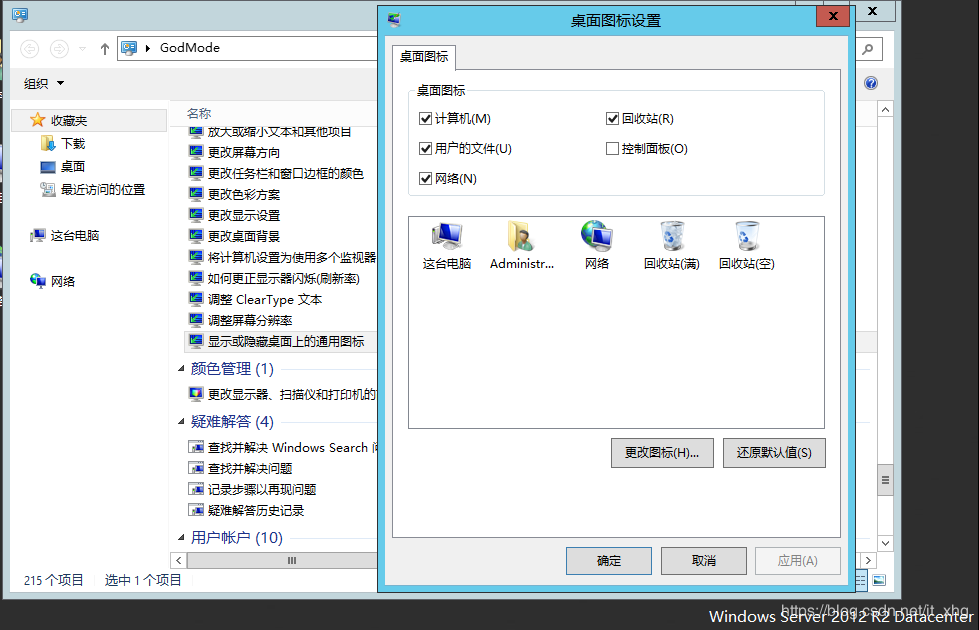
勾选要显示的图标,确定就好。
百度之后,还有一种方式可以重新调出配置界面。具体方法如下:
1、同时按住键盘上的“Windows键”+“R”,调出运行窗口。
2、在运行窗口输入“rundll32.exe shell32.dll,Control_RunDLL desk.cpl,0”确定。(注意大小写)
推荐用方法一。
总结
以上所述是小编给大家介绍的Windows Server 2012显示或隐藏桌面上的通用图标教程图解,希望对大家有所帮助,如果大家有任何疑问请给我留言,小编会及时回复大家的。在此也非常感谢大家对考高分网网站的支持!



