


现在使用Win11系统的小伙伴有很多,但有遇到问题的情况也十分普遍,例如有小伙伴在使用的过程中遇到了任务栏图标变暗,这有时候看起来非常不适,那么遇到这种情况应该怎么办呢?下面就和小编一起来看看图标变暗的解决方法吧。
Win11图标变暗的解决方法
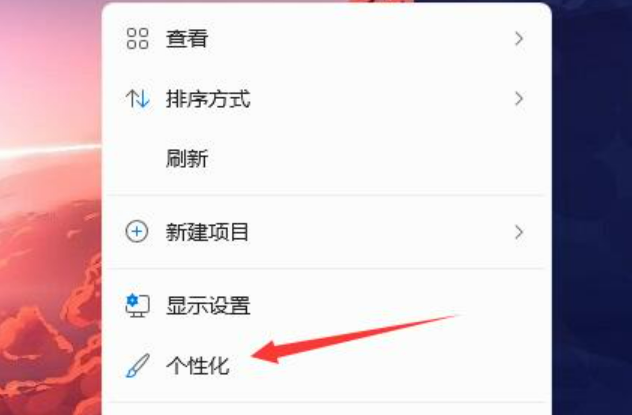
1、win11桌面图标变暗了的话,首先点击桌面空白处,然后在右键菜单中选择“个性化”。
2、在个性化右侧点击“颜色”。

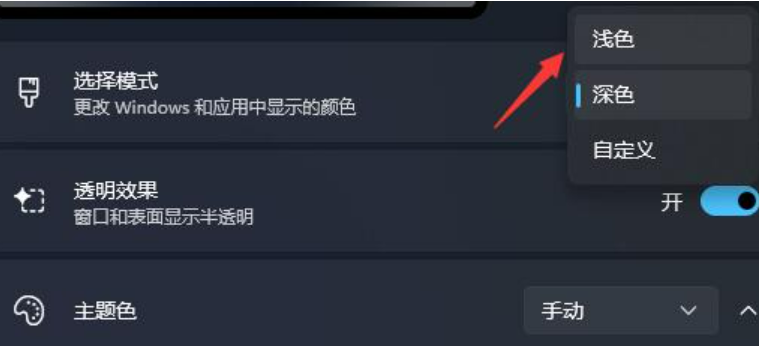
3、然后在其中选择模式,将它更改为“浅色”。
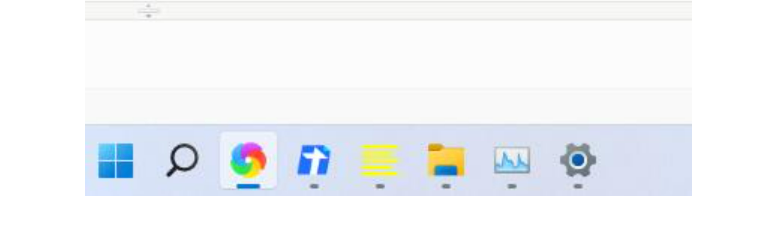
4、设置完成后,我们就会发现自己的任务栏图标变成白色的了。




现在使用Win11系统的小伙伴有很多,但有遇到问题的情况也十分普遍,例如有小伙伴在使用的过程中遇到了任务栏图标变暗,这有时候看起来非常不适,那么遇到这种情况应该怎么办呢?下面就和小编一起来看看图标变暗的解决方法吧。
Win11图标变暗的解决方法
1、win11桌面图标变暗了的话,首先点击桌面空白处,然后在右键菜单中选择“个性化”。
2、在个性化右侧点击“颜色”。
3、然后在其中选择模式,将它更改为“浅色”。
4、设置完成后,我们就会发现自己的任务栏图标变成白色的了。
名师互学网 版权所有 (c)2021-2022 ICP备案号:晋ICP备2021003244-6号



