


很多小伙伴在使用电脑的时候都喜欢将使用的字体模样改为自己喜欢的,不过也有不少小伙伴在升级到Win11系统之后就不知道怎么去更改系统的字体样式,因此小编就为大家带来一个更改Win11系统字体方法,有需要的小伙伴可不要错过。
Win11更改字体样式的方法
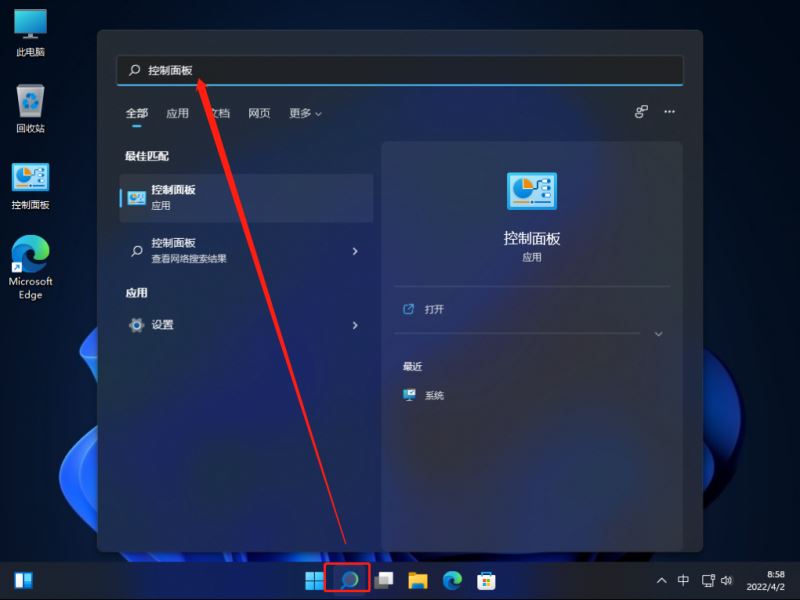
首先,在任务栏搜索中,搜索任务面板并打开。
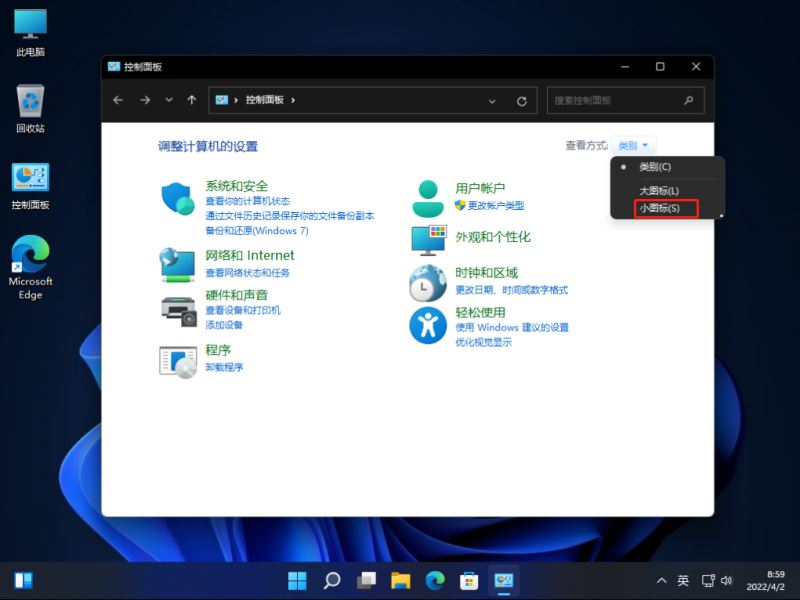
打开后,在右上角将类别更改为小图标。
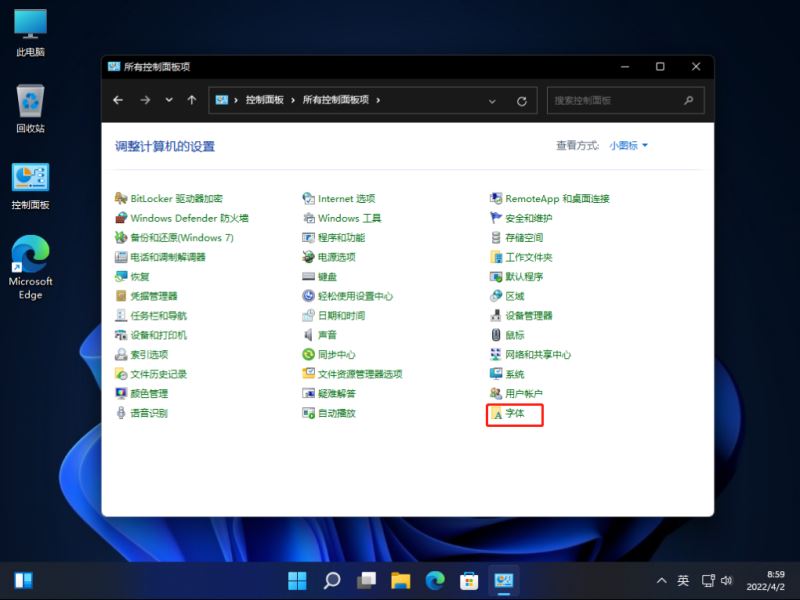
然后在面板中找到字体。
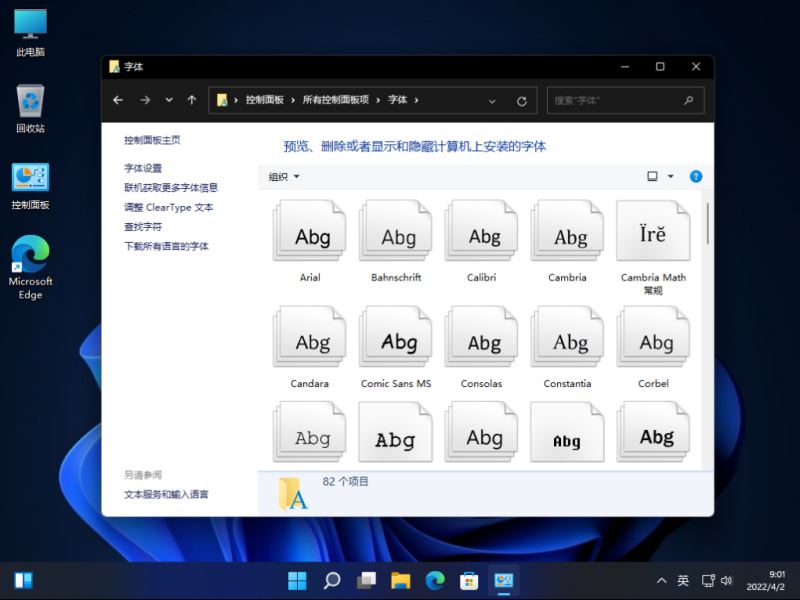
然后在里面找到自己想要更改的系统字体即可。




很多小伙伴在使用电脑的时候都喜欢将使用的字体模样改为自己喜欢的,不过也有不少小伙伴在升级到Win11系统之后就不知道怎么去更改系统的字体样式,因此小编就为大家带来一个更改Win11系统字体方法,有需要的小伙伴可不要错过。
Win11更改字体样式的方法
首先,在任务栏搜索中,搜索任务面板并打开。
打开后,在右上角将类别更改为小图标。
然后在面板中找到字体。
然后在里面找到自己想要更改的系统字体即可。
名师互学网 版权所有 (c)2021-2022 ICP备案号:晋ICP备2021003244-6号



