当您在 Windows 10 系统中安装第三方防病毒软件时,Windows Defender 功能会自动禁用以防止冲突和性能问题。 但是从 Windows 10 Redstone 5 更新开始,Windows Defender 安全中心(WSC)服务会要求第三方防病......
2021-06-25 89 Windows,如,何在,使用,第三方,防病毒,软件,时,

微软在“Windows更新”设置中引入的“传递优化”设置可以让我们灵活地控制下载更新的方式和速度,并且随着Win10版本的更新,微软从Win10秋季创意者更新16237预览版(Windows 10 Fall Creators Update Build 16237)开始,又在“传递优化”设置中增加了可动态调节下载更新占用带宽百分比的选项。如果你使用的是不按流量计费的宽带,并且想要全速下载Windows更新,那么完全可以把Windows更新下载的带宽占用百分比提高到100%。下面就来分享一下如何进行“传递优化”设置以尽可能提高Windows更新的下载速度。
PS: 如果你已经用上了Win10秋季创意者更新版,那么微软已经在《设置》中增加了相关设置项;如果你还在使用Win10创意者更新版(1703),那么就需要使用方法二在组策略编辑器中进行设置。
进入“设置 - 更新和安全 - Windows更新”设置界面,在右侧窗口中点击“高级选项”转到如下图的设置界面:
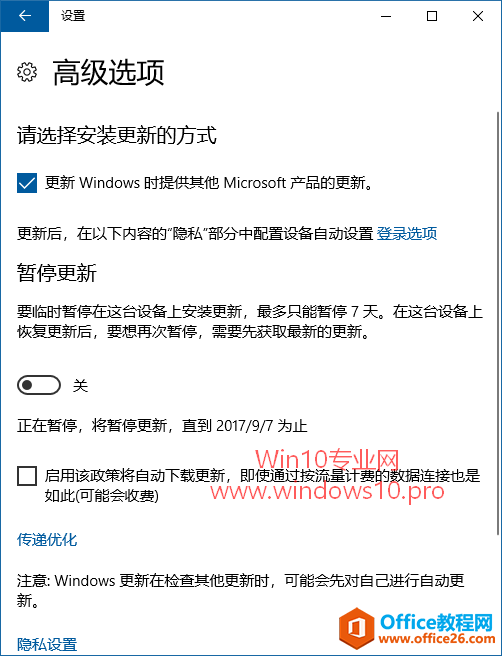
建议勾选“更新Windows时提供其他Microsoft产品的更新”,这样Windows更新会更全面,不但包括系统的更新,还包括应用商店应用和其他Microsoft产品的更新。
然后点击底部的“传递优化”转到如下图所示的设置界面:
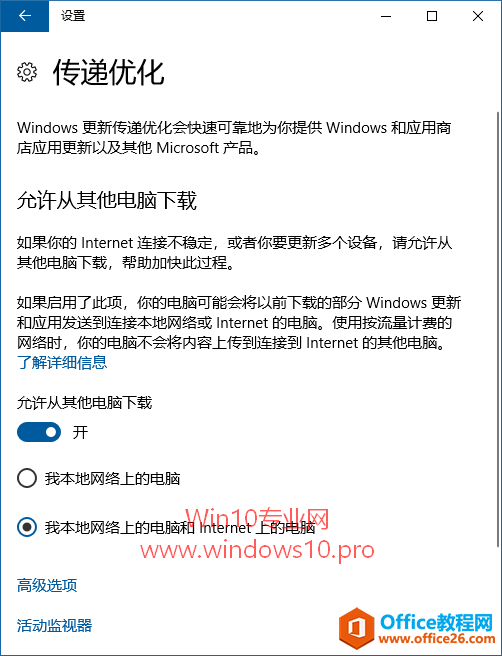
把“允许从其他电脑下载”设置为“开”,选中“我本地网络上的电脑和 Internet 上的电脑”。这样下载更新的方式就会设置为类似BT/P2P共享下载的机制,比单纯的从微软的服务器上下载速度要快得多。
然后点击下面的“高级选项”转到如下设置界面:
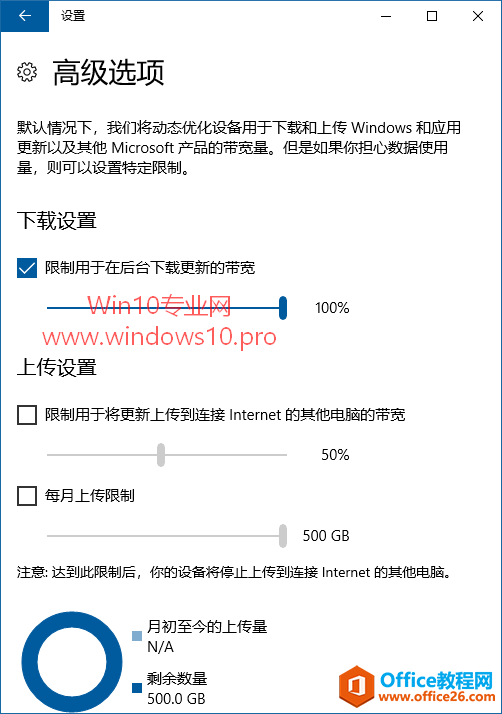
勾选“限制用于在后台下载更新的带宽”选项,然后向右拖动滑块到100%。
OK,现在你的电脑已经可以充分利用带宽全速下载Windows更新了。
打开组策略编辑器,定位至“计算机配置 - 管理模板 - Windows组件 - 传递优化”。然后在右侧窗口中配置“下载模式”和“最大下载带宽(%)”两个设置项。如图:
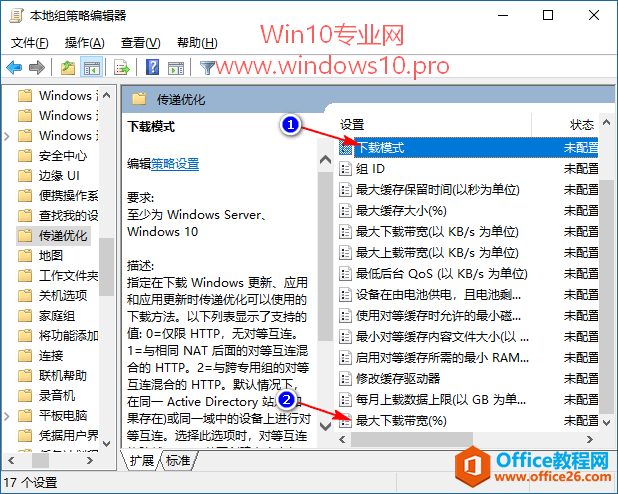
双击“下载模式”打开编辑窗口。如图:
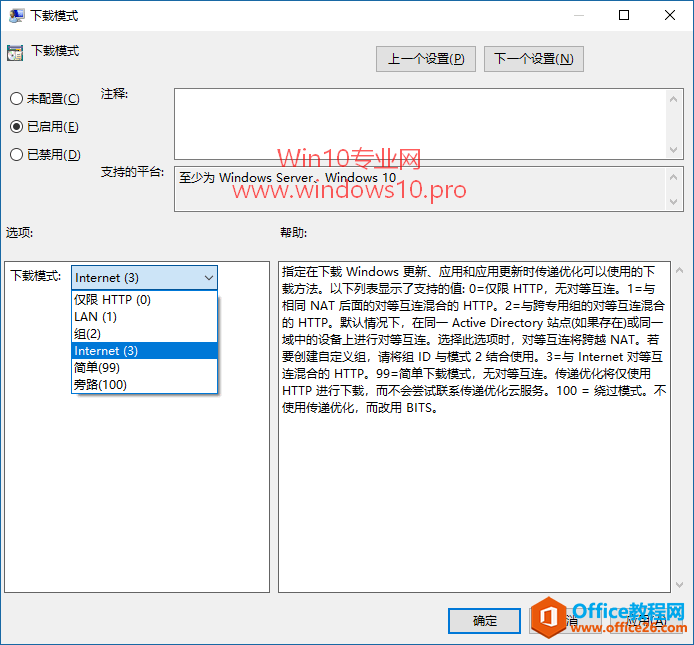
设置为“已启用”,选项里的“下载模式”设置为“Internet(3)”,这个和方法一中的“允许从其他电脑下载”设置对应。
然后打开“最大下载带宽(%)”编辑窗口。如图:
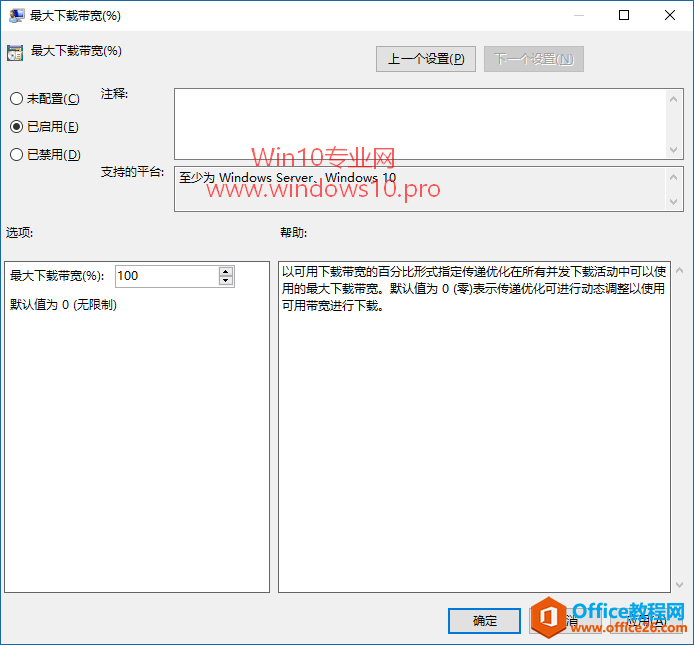
设置为“已启用”,选项里的“最大下载带宽(%)”设置为 100 ,这个和方法一中的“限制用于在后台下载更新的带宽”设置对应。
PS:有童鞋可能会问,“这里设置为默认值 0 不就是无限制吗?”但其实这里的无限制,指的是Win10系统会不受百分比限制地动态调整带宽设置,而并不是100%利用带宽的意思。
标签: 如何 设置 “ 传递优化 ” 加快 Win10 更新
相关文章
当您在 Windows 10 系统中安装第三方防病毒软件时,Windows Defender 功能会自动禁用以防止冲突和性能问题。 但是从 Windows 10 Redstone 5 更新开始,Windows Defender 安全中心(WSC)服务会要求第三方防病......
2021-06-25 89 Windows,如,何在,使用,第三方,防病毒,软件,时,

KB4284835更新内容 对推测性执行端通道漏洞(Speculative Store Bypass,CVE-2018-3639)的附加子类提供保护。「默认不启用,IT Pro(Windows Client)请按KB4073119中的说明进行操作,Windows Server 请按KB4072698指......
2021-06-25 765 KB4284835,—,积累,更新,将,Windows,Version,1803,至,
许多朋友都有过电脑被他人使用过以后,应用程序被误卸载的经历。尤其是在Windows10系统中,右键点击开始菜单中的应用程序,即可显示卸载选项(如下图),这大大降低了卸载软件的门槛,......
2021-06-25 526 如何,阻止,用户,从,Win10,“,开始,”,菜单,和,
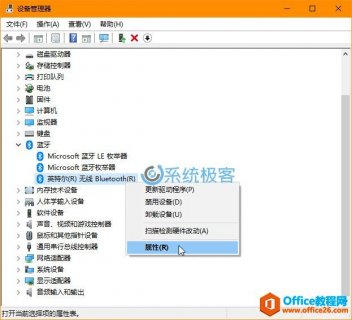
如果需要知道或查看当前 Windows 10 PC 所使用的蓝牙适配器版本,可以去品牌机的官网上查询,或者直接查看系统信息。 辨别Windows 10 PC中的蓝牙适配器版本号 1使用Windows + R快捷键打开「运行」......
2021-06-25 249 如何,查看,Windows,蓝牙,适配器,版,本号,如果,
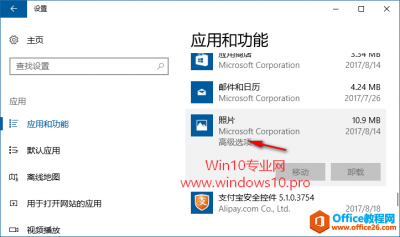
有些Windows10用户会遇到《照片》应用打不开或者打开缓慢无法使用的问题,这时候我们可以尝试重置一下《照片》应用,一般问题就能够解决。如果问题依旧,那么我们只需卸载《照片》应用......
2021-06-25 707 如何,解决,Win10,照片,打,不开,无法,使,用的,