在「Windows Defender 安全中心」中的「设备安全性」选项下,就可以提供当前 Windows 10 PC 的状态报告和管理内置于设备中的安全功能。但需要注意的是,「内核隔离」和「内存完整性」并非软件级......
2021-06-25 937 Windows,如何,启用,内核,隔离,和,内存,完整性,

如果你的电脑在磁盘读写的过程中总是出现莫名的错误,或者是电脑开机时总是提示“正在扫描和修复驱动器”,那么就说明你的电脑磁盘的文件系统出现错误了,需要进行扫描与修复。下面就来总结一下Win10系统扫描和修复磁盘驱动器错误的方法:
PS: Win10秋季创意者更新版新增了ReFS文件系统,在把磁盘格式化为ReFS分区格式以后,就无需担心磁盘错误了,因为ReFS具有自动验证并恢复数据,保证数据完整性的机制。
首先介绍两个直观的图形化界面操作方法,更适合小白用户使用。
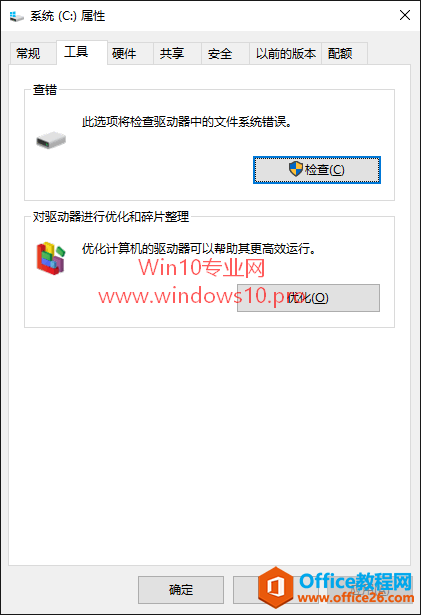
本方法是图形化界面操作,不熟悉命令行的童鞋可以直观地轻松操作。之前在《Win7/Win10双系统开机总是提示“正在扫描和修复驱动器”怎么办》一文中已经作过详细介绍,这里不再赘述。
依次进入“控制面板\系统和安全\安全和维护”,展开“维护”选项,即可看到“驱动器状态”。如图:
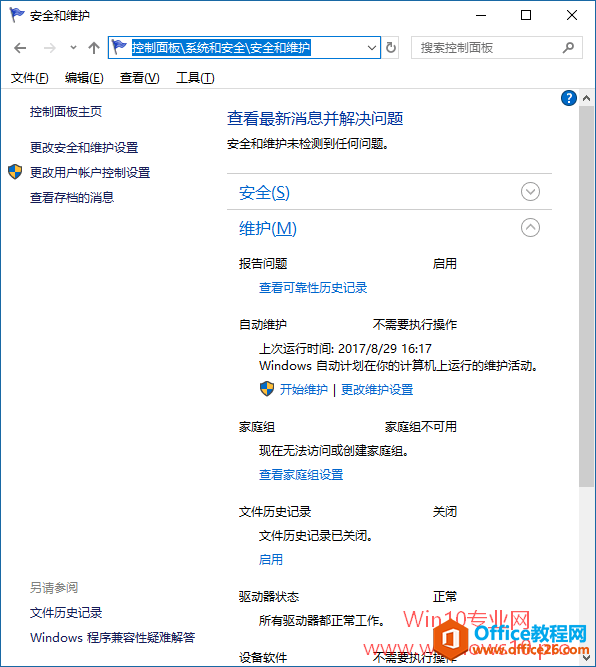
如果某个驱动器存在错误,那么这里会有提示,并给出运行扫描修复工具的链接。
下面MS酋长再介绍两个命令行操作方法。
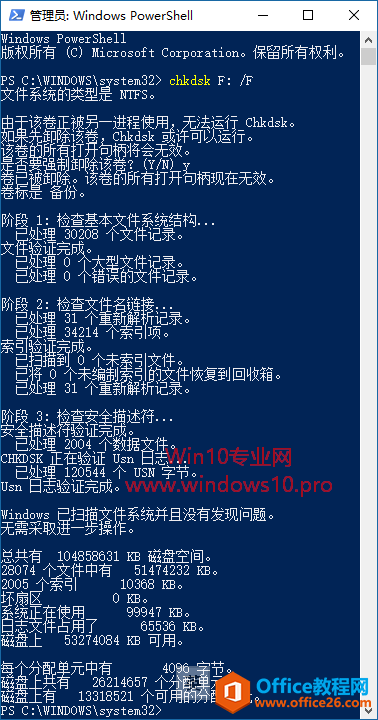
chkdsk是Windows系统自带的磁盘扫描修复工具。我们既可以在cmd命令提示符中,也可以在Windows PowerShell中运行chkdsk命令。使用命令行有一个好处就是:即使磁盘错误导致无法进入系统,也可以进入WinRE(Windows恢复环境)后运行命令提示符进行扫描修复。
chkdsk命令格式如下:
chkdsk X: /F
PS:X:为需要扫描的驱动器盘符;需要以管理员身份运行cmd命令提示符或Windows PowerShell。
如果你想要从扫描到的错误扇区中恢复数据,则需要添加/R参数,命令如下:
chkdsk X: /F /R
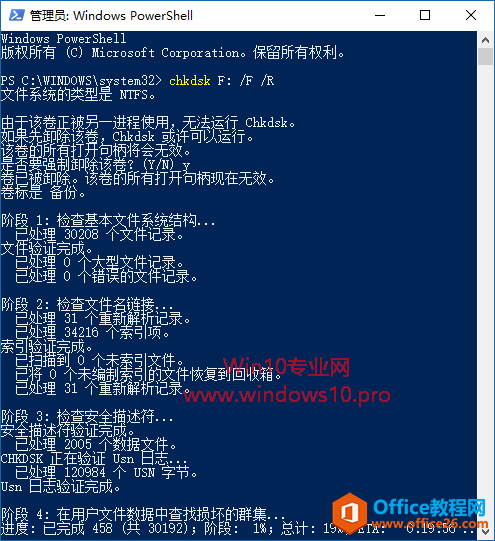
chkdsk命令的更多参数详见《Win10运行chkdsk磁盘修复工具命令参数详解》一文。
如果你需要经常使用以上命令扫描修复磁盘,那么可以把以上命令复制到记事本中,然后把记事本的后缀扩展名.txt修改为.dat(运行命令提示符)或.ps1(运行Windows PowerShell),然后右键点击该文件,选择“以管理员身份运行”即可(如何为.ps1格式PowerShell脚本的右键菜单添加“以管理员身份运行”选项)。
PS: 如果你在运行chkdsk命令扫描系统盘时,因为磁盘被占用而无法运行命令,那么系统重启后开机进入系统前就会提示你运行chkdsk扫描修复磁盘驱动器。如果你担心提示的时间太短而错过,那么我们可以通过修改注册表延长提示时间。方法如下:
打开注册表编辑器,定位至(快速定位到注册表编辑器某一项的技巧)
HKEY_LOCAL_MACHINE\SYSTEM\CurrentControlSet\Control\Session Manager
注:鉴于修改注册表有风险,所以建议修改前备份注册表(备份注册表的方法),或者创建系统还原点,以便出现问题时恢复。
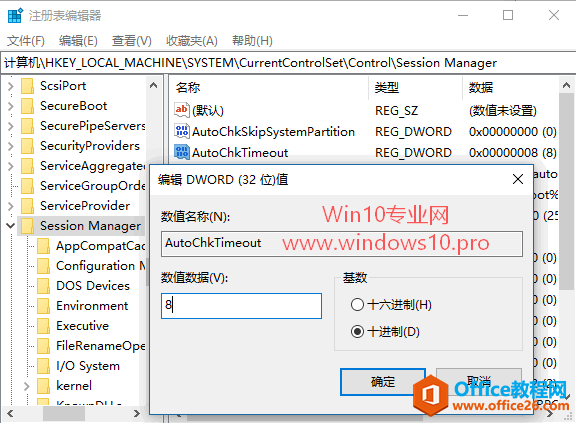
在右侧窗口中找到AutoChkTimeout值,如果没有可以新建一个DWORD(32位)值,然后命名为AutoChkTimeout即可。双击AutoChkTimeout值打开编辑窗口,把基数修改为“十进制”,然后数值数据填写你希望的秒数即可,例如你想让提示时间保持 8 秒,这里就填写 8 即可。
在Windows10中Windows PowerShell已经逐步取代传统的cmd命令提示符,所以MS酋长就再介绍一种Windows PowerShell运行命令扫描修复磁盘错误的方法。
右键点击Win10开始按钮,在弹出的菜单中选择“Windows Powershell(管理员)”即可以管理员身份运行Windows Powershell。然后运行以下命令:
Repair-Volume -DriveLetter X
PS:X为驱动器盘符
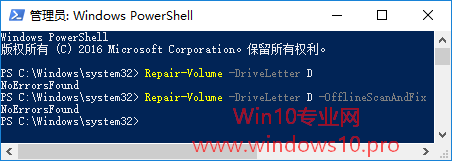
该命令会自动修复扫描到的磁盘错误。
如果你想要在扫描磁盘的过程中阻止应用程序写入数据(也就是锁定驱动器,使离线状态),那么只需在前面的命令后添加OfflineScanAndFix参数即可。命令如下:
Repair-Volume -DriveLetter X -OfflineScanAndFix
标签: Win10 扫描 修复 磁盘驱动器 错误 大全 如果
相关文章
在「Windows Defender 安全中心」中的「设备安全性」选项下,就可以提供当前 Windows 10 PC 的状态报告和管理内置于设备中的安全功能。但需要注意的是,「内核隔离」和「内存完整性」并非软件级......
2021-06-25 937 Windows,如何,启用,内核,隔离,和,内存,完整性,
二维码在我们的工作和生活中已无处不在,您可以使用许多方法来为您喜欢的内容生成二维码。可用的工具和方法实在太多,作为技术宅,就为大家介绍如何使用 Windows 10 系统中自带的 PowerS......
2021-06-25 860 PowerShell生成二维码
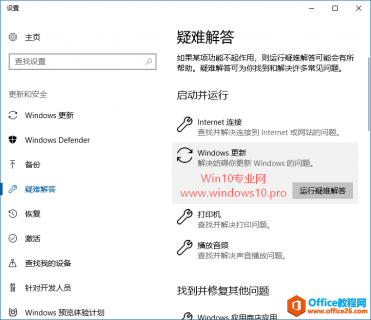
Windows10的版本更新比之前的任何一代Windows操作系统都频繁,而这一切能够顺利地进行都依赖于Windows10的自动更新机制,而Windows更新就是通过Windows Update相关组件的正常运作来实现的,一旦Win......
2021-06-25 323 如何,修复,Windows,Update,组件,解决,Win10,无法,
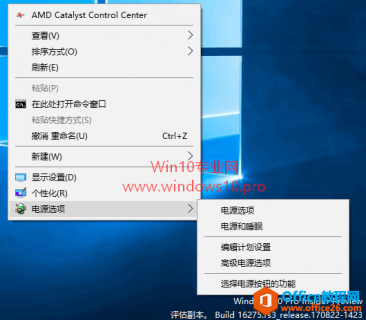
有些经常用到的设置选项,我们都希望能快速地进入相关设置界面,而最便捷的入口就莫过于右键菜单了,例如右键点击Win10开始按钮弹出的系统快捷菜单就非常方便我们进行各种系统设置,就......
2021-06-25 135 如,何在,Win10,桌面,右键,菜单,添加,“,有些,

我们在使用电脑时,经常会遇到注册表出了问题而进不了Wwindos系统,因此掌握几种在 DOS下修改注册表的方法就显得很有必要。 一、scanreg/restore regedit.exe即可在Widnows下执行,也可以在DOS下执行......
2021-06-25 337 DOS下修改注册表