正多边形工具顾名思义就是用来画正多边形的,那么值得说的是,该工具使用非常方便,只需建立一个参数,就可以画出各种正多边形,不需要像以前画图那样,先画个圆,然后利用旋转角度的......
2021-06-25 281 几何画板多边形工具,几何画板正多边形,几何画板

数学老师在出数学试卷的时候,在Word文档里画图是很耗时的。这个时间就可以使用几何画板来出数学试卷,几何画板不仅仅可以快速画数学图形,而且所画的图形是可以任意拖动的!尤其是在改变图形的大小或者几何元素的位置关系时,不会改变几何元素之间的特定关系!下面就一起来学学用几何画板制作数学试卷的方法。
步骤一 在几何画板中绘制图形并编辑数学题目。打开几何画板软件,在几何画板中先画好需要的数学图形并标记标签;在几何画板编辑区用输入法的中文状态编辑数学试卷:点击左侧工具栏“文本工具”,用鼠标在编辑区画出一个文本框,输入数学题目中的中文。
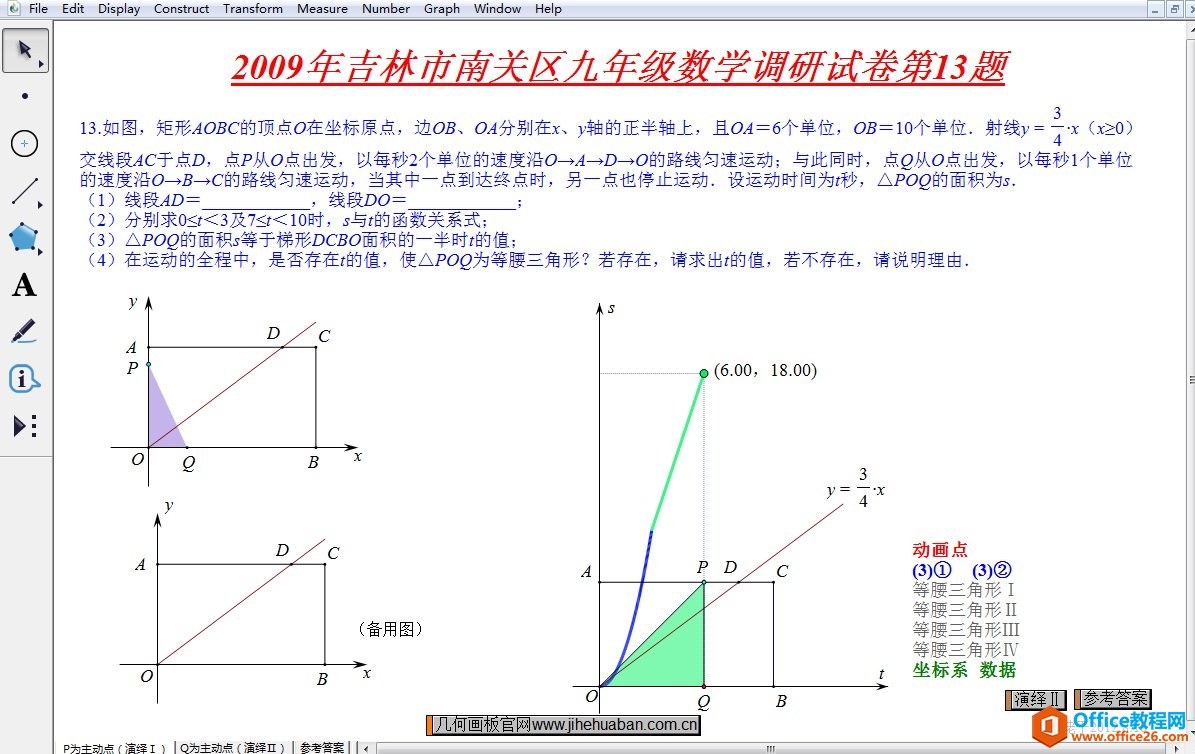
温馨提示:遇到英文只需要用鼠标点击几何画板中已经画好了的数学图形中的字母所在的点,点的标签(英文字母)就会自动嵌入到几何画板编辑区中的文本框中,所以在编辑文本时的始终不必要切换输入法的“”中文”——“英文”输入状态,这样在几何画板里面编辑含有英文字母的数学文本就非常快了。
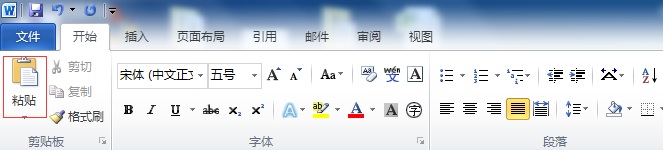
步骤二 选择几何画板的文本工具,把光标放入几何画板编辑区中的文本框中,复制数学题目,最小化几何画板,打开Word 2010,点击上方工具栏的粘贴按钮,就可以把含有英文字母的数学文本粘贴到Word文档中!
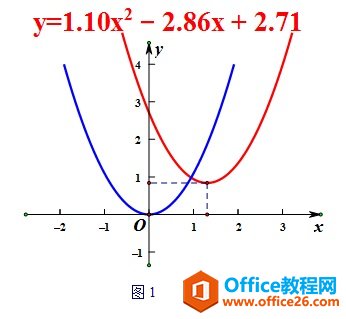
步骤三 最小化Word 2010文档,把几何画板软件最大化,选择几何画板左侧的移动工具, 选中数学图形,执行“编辑”——“复制”命令,关闭几何画板,最大化Word 2010文档,点击上方工具栏的粘贴按钮,就可以在用Word 2010编辑的数学试卷里插入数学图形!
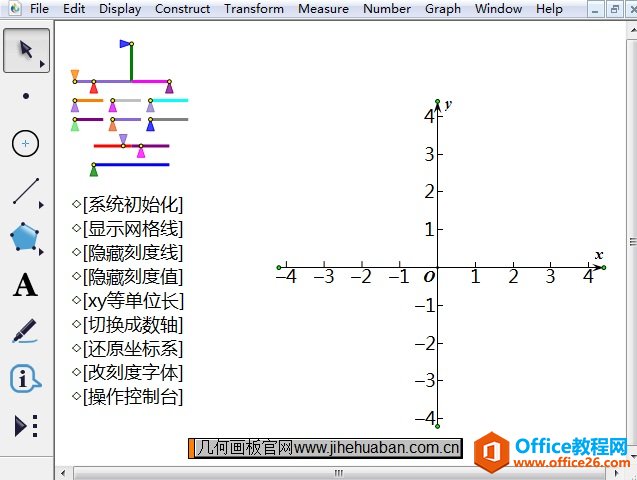
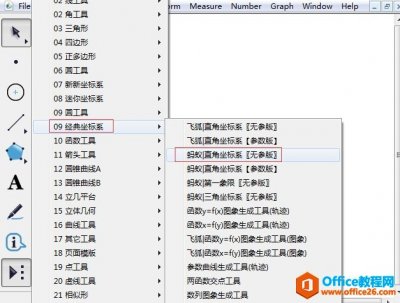
步骤四 如果需要直角坐标系,可以使用几何画板自定义工具下的坐标系工具,比如选择“经典坐标系”——蚂蚁坐标系工具,建立的坐标系如下图所示。
以上就是利用几何画板制作数学试卷的大体步骤,将几何画板与Word结合使用,可以大大提高制作数学试卷的效率。为了方便大家的使用,几何画板中还制作了一个数学符号面板,在制作数学试卷的时候可以使用,如果不知道如何使用
标签: 几何画板制作数学试卷 几何画板画数学图 坐标系
相关文章
正多边形工具顾名思义就是用来画正多边形的,那么值得说的是,该工具使用非常方便,只需建立一个参数,就可以画出各种正多边形,不需要像以前画图那样,先画个圆,然后利用旋转角度的......
2021-06-25 281 几何画板多边形工具,几何画板正多边形,几何画板

几何画板中没有提供类似于尺规作图中画弧的功能,但是我们可以按指定半径画弧,模拟尺规作图的可能。下面介绍几何画板画弧工具的制作方法。 具体步骤如下: 1.利用点工具和线段工具绘......
2021-06-25 401 几何画板画弧工具,几何画板,画弧工具
使用几何画板的版友都知道,几何画板是由美国人开发的几何绘图工具,其中自带的坐标系非常不符合中国人的使用习惯,建立的坐标系是无限延伸的,X轴、Y轴没有代表坐标方向的箭头,这样......
2021-06-25 226 几何画板坐标系箭头,几何画板蚂蚁坐标系,几何画

在使用几何画板的过程中,可能会经常使用到某些数学公式或符号,比如一些带有上标的数学公式怎么编辑呢?下面将详细介绍几何画板上标的输入方法。 方法一 利用特殊代码实现上标 几何......
2021-06-25 851 几何,画板,中,怎么,输入,上标,在,使用,几何,
几何画板可以绘制很多几何图形,有的我们绘制的图形已经布满了整个版面,这时就需要对画板显示比例进行调整,下面我们来看看调整几何画板显示比例的方法。 方法1:调整单位距离改变整......
2021-06-25 249 几何画板显示比例,几何画板工具箱,几何画板常见