不知道各位可有看老电影的习惯,我个人觉得一些老电影那种别具一格的画面感是非常吸引人的韵味,尽管其色彩不是很鲜艳,但是这种黑白的感觉,对于现在的我们,往往有着不一样的吸引......
2021-06-25 759 如何,利用,Camtasia,将,喜欢,的,视频,做出,复古,

对于录屏教程来说,鼠标光标效果明显,观看者看起来会比较轻松。接下来,小编就为大家详细介绍录像编辑软件Camtasia中,四种“光标效果”的操作方法与作用。(要注意用Camtasia录屏,后期才可以识别光标哦。)
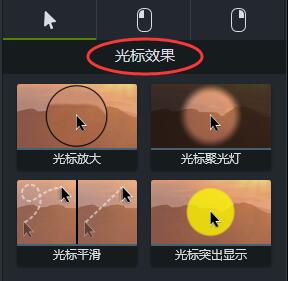
图1:光标效果
“光标放大”并不是放大光标本身,而是放大光标周围,相当于一个放大镜。这个效果在强调光标的同时还突出周围的画面。适合在视频里长期使用。
如图一,在左侧工具栏选择“光标效果”,在第一栏里选择“光标放大”,拖入下方轨道即可。
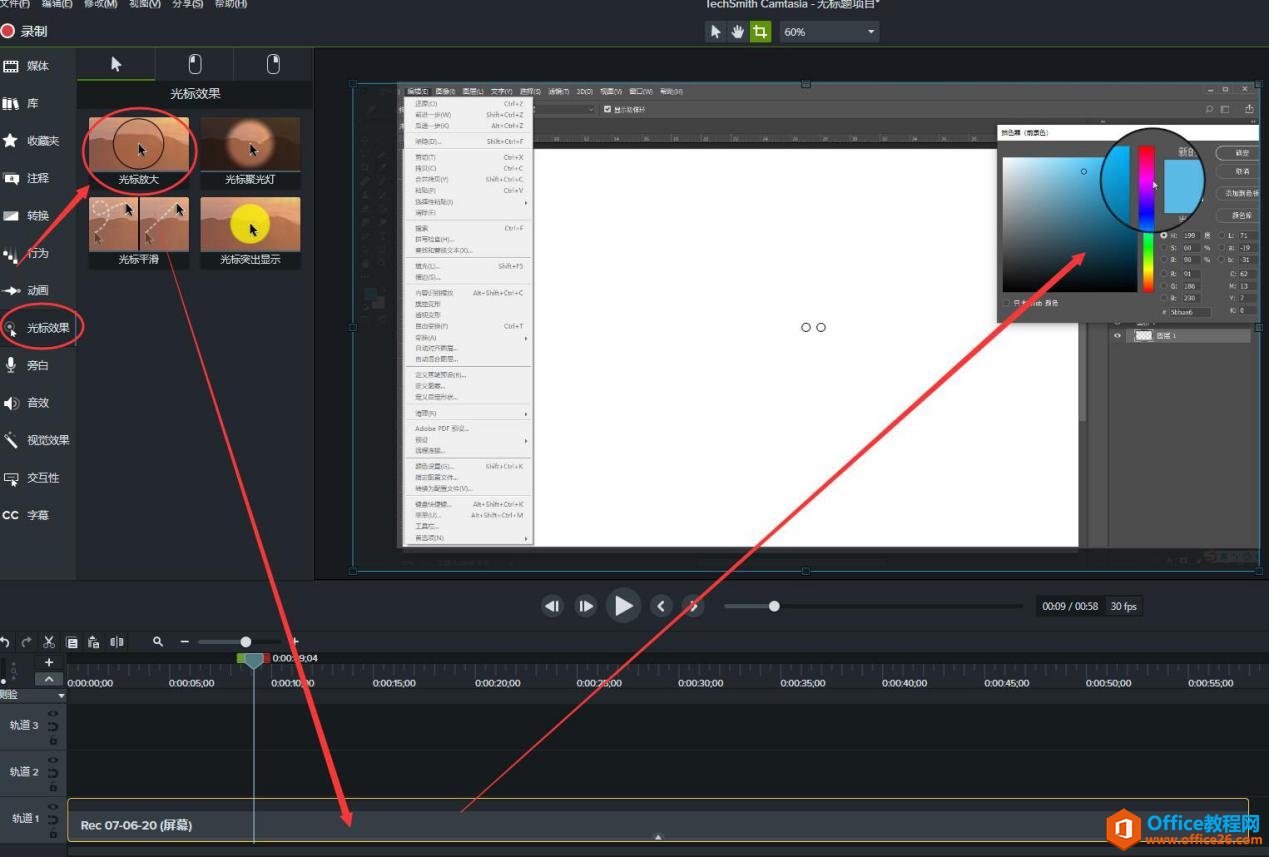 图 2:添加光标效果
然后在右侧属性栏调整数值。“尺寸”调整放大范围的大小;“缩放”调整圆圈范围里图像的大小;“阴影”调整“放大镜”边缘的粗细;“柔和度”调整放大范围里图像的边缘清晰程度。
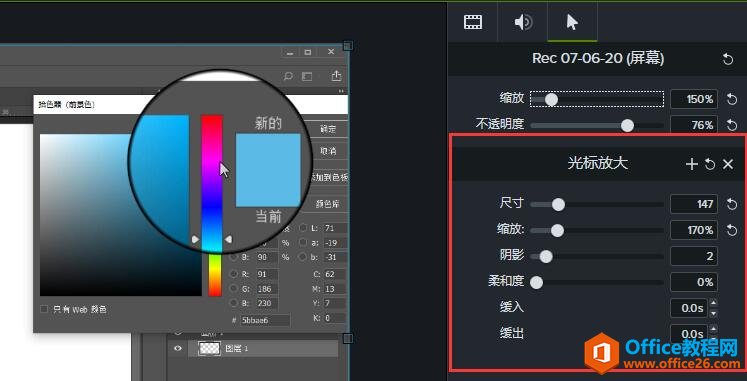
图 3:调整具体数值
“光标聚光灯”顾名思义就是聚光灯的效果,除光标周围都暗化。相比“光标放大”,它的强调效果更明显。适合在视频需要特别强调某一部分的时候使用。
添加效果操作同“光标放大”。右侧属性栏:“颜色”调整暗化部分的颜色,“尺寸”“柔和度”“饱和度”是针对光标周围部分的数值;“不透明度”“模糊”是调整暗化部分的数值。
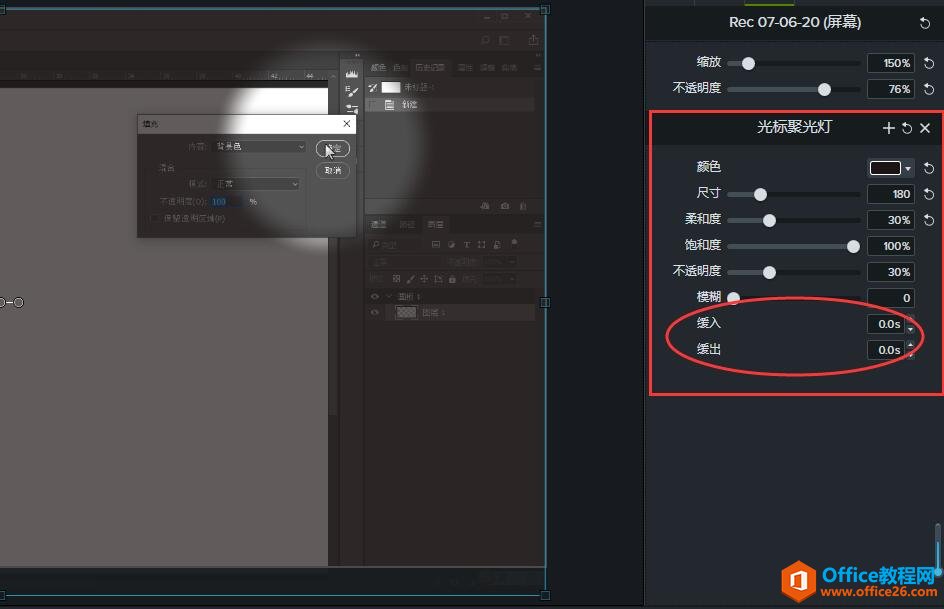
图 4:调整光标聚光灯
因为效果长期出现的话,会影响整个界面的观看,所以在“缓入”与“缓出”的框内输入时间点,控制这个效果持续的时间。
我们不是机器人,控制鼠标光标的走向时需要思考,导致光标的路径其实是弯曲的,影响观看的流畅感。这个功能使光标路径变为直线。适合在视频里长期使用。
添加效果操作同“光标放大”一样。在右侧工具栏中调整参数:“持续时间”调整光标在两次点击之间的移动时间;“延迟”调整光标在两次点击之间悬停的时间。这个默认值一般不需要调整,就已经很实用了。
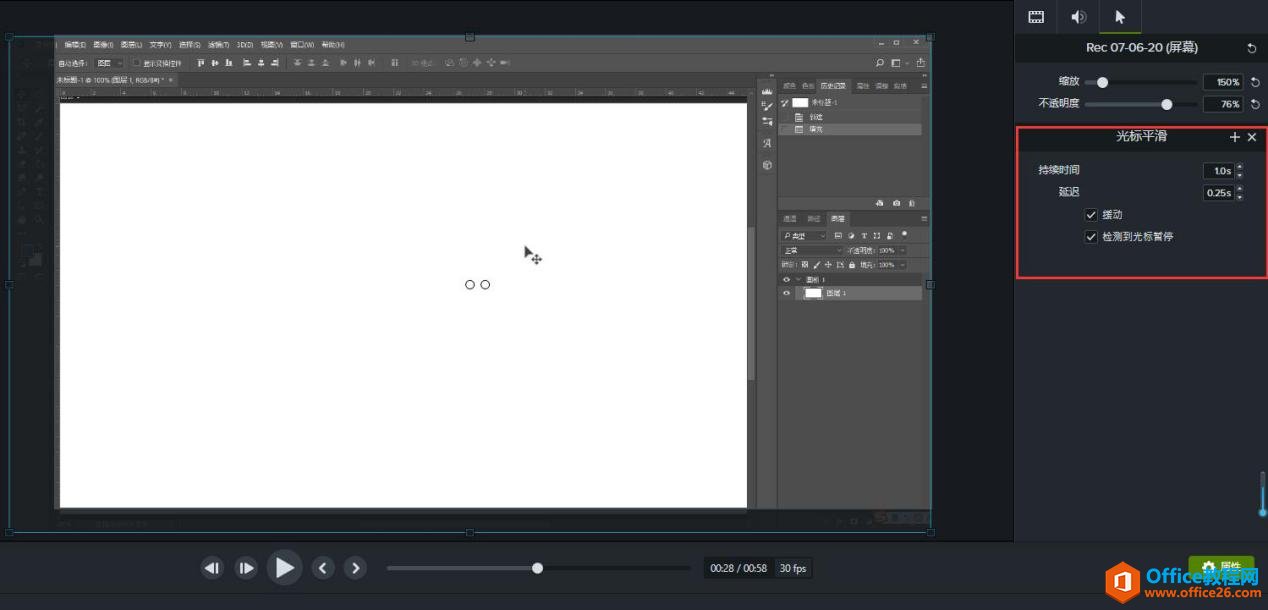 图 5:调整光标平滑
“光标突出显示”与“光标聚光灯”效果相似,但它通过颜色强调光标周围,而不改变整个界面,所以适合在视频里长期使用。
添加效果操作同“光标放大”一样。在右侧工具栏中调整参数:“颜色”可以改变光标周围的颜色,其余的数值也是针对光标周围的。这里小编建议大家降低“不透明度”到“50”左右,以免色块遮挡视频界面。
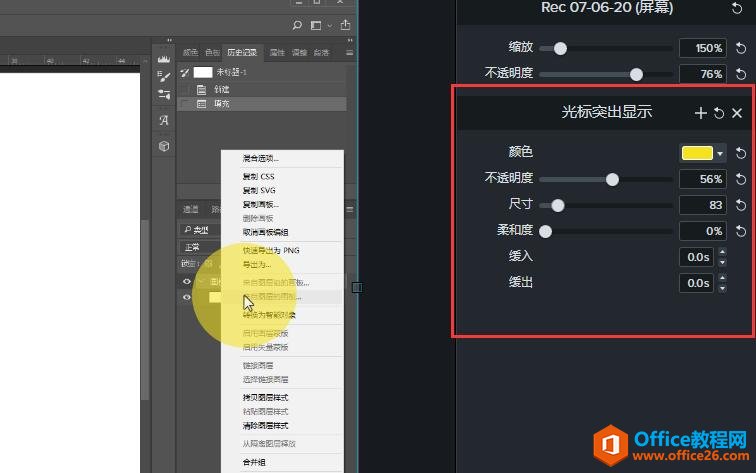
图 6:调整光标效果
标签: Camtasia Camtasia光标效果
相关文章
不知道各位可有看老电影的习惯,我个人觉得一些老电影那种别具一格的画面感是非常吸引人的韵味,尽管其色彩不是很鲜艳,但是这种黑白的感觉,对于现在的我们,往往有着不一样的吸引......
2021-06-25 759 如何,利用,Camtasia,将,喜欢,的,视频,做出,复古,
现在市面上的课件录制软件很多,许多人都听说过Camtasia,它是TechSmith旗下的一套专业屏幕录制软件,同时包含Camtasia录像器、Camtasia编辑器、Camtasia菜单制作器、Camtasia剧场、Camtasia播放器和S......
2021-06-25 683 Camtasia录制微课
我们在观看视频时,大多数人已经习惯依靠字幕的辅助来了解视频的内容了。由于视频中可能存在一些杂音,或者是声音过小的情况,此时就必须依靠字幕来传达讲话的内容。因此,在我们制......
2021-06-25 790 Camtasia,Camtasia字幕编辑功能

每一部电影都会有一个开场动画,之后才会开始进入主题。一个视频的开场动画拥有很重要的作用,一个优秀的开场动画可以迅速吸引住观看者的注意,使他们能更快的开始享受此次的视觉盛......
2021-06-25 627 如何,使用,Camtasia,制作,个人,专属,开场,动画,
随着全民娱乐化的发展,视频的形式也更加多种多样了。视频形式的多样化能让观众从不同形式的视频中观赏到更有趣味的内容。比如像画中画的视频形式,让视频中的人物看起来像与观众一......
2021-06-25 294 Camtasia制作画中画视频效果