在制作视频的过程中,有的朋友难免会用一些不太方便的软件,既浪费时间,又难以把视频制作好。那么面对各种各样的视频剪辑软件,我们要选用哪一款呢? 今天我便给大家介绍一款个强大......
2021-06-25 741 如,何在,Camtasia,中,对,录制,视频,添加,水印,在,

说到制作视频,很多人固有的观念是将录制的视频通过剪辑的方式拼接起来,但随着视频制作水平的发展,简单的视频剪辑已经不能满足观众们的需求。通过一些独特的视觉效果,让观赏者体验到不一样的视觉感觉会让制作的视频更显档次。
Camtasia(Windows系统)微课教程录制软件不仅提供多种视频编辑工具、屏幕录制功能,还内置了多种视觉工具让我们制作的视频更具有观赏性。接下来,我们就来感受一下Camtasia的强大视觉工具。
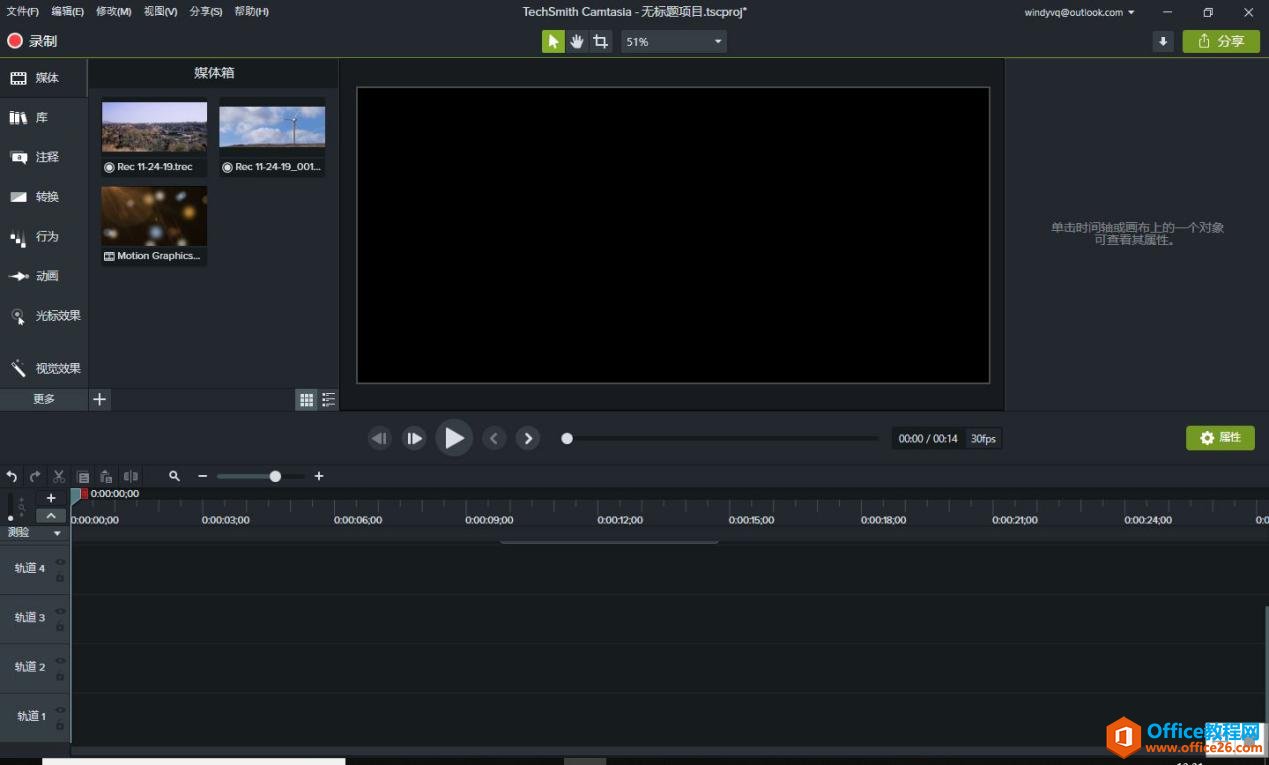
第一、视觉效果类型
在Camtasia教程录制软件中新建一个项目,然后单击左边工具栏中的“视觉效果”(如果面板上无此选项,单击“更多”),我们可以看到有阴影、边框、颜色调整、设备帧等视觉工具。
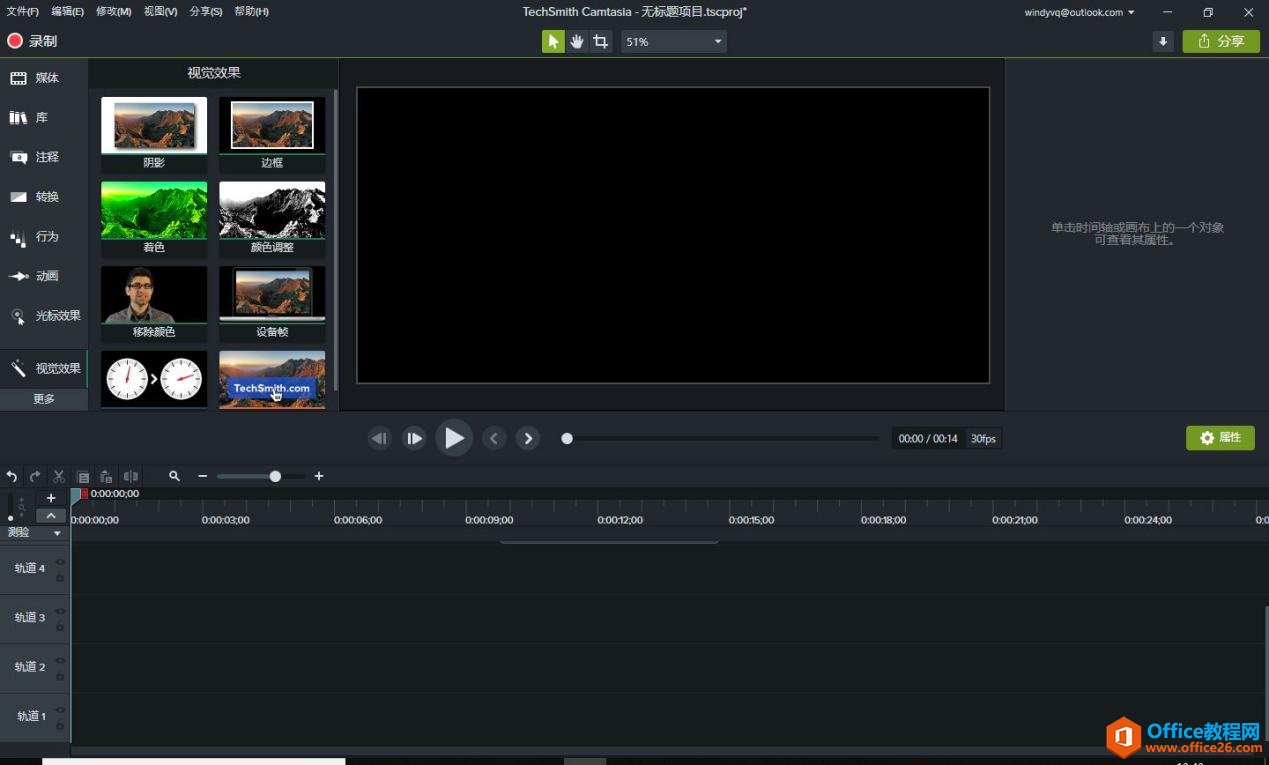
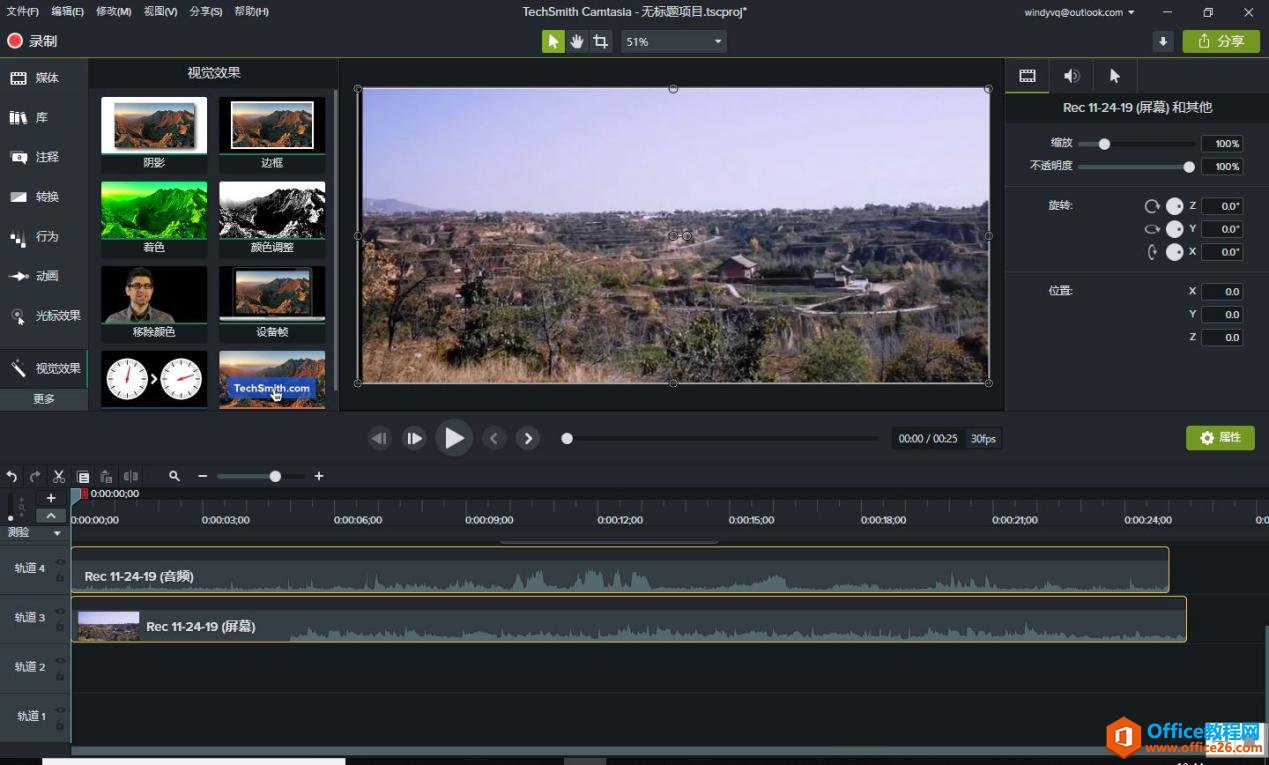
想要使用视觉工具,我们可以先拖拉一个视频素材到时间线面板,然后再将对应的视觉效果拖拉至该视频素材,即可对视频素材添加效果。在右边的属性模板,我们可以对效果的透明度、大小等进行调整。
第二、设备帧
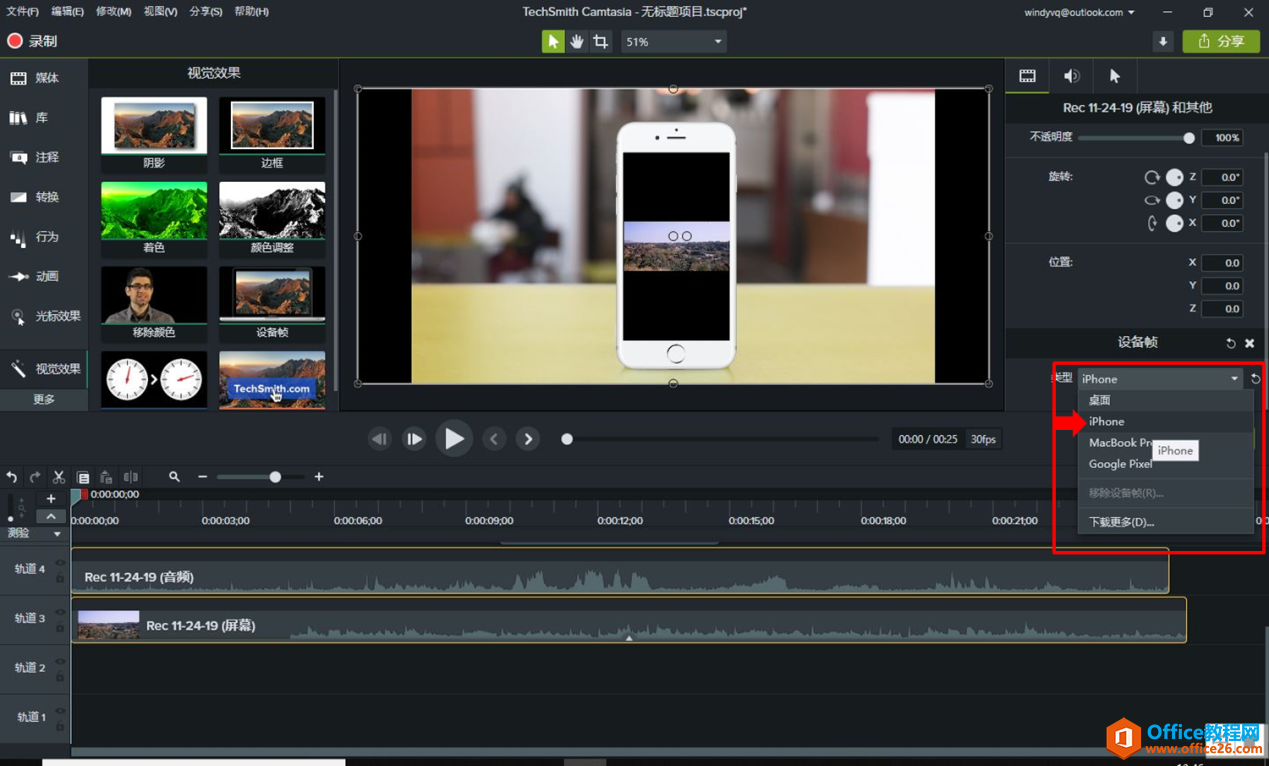
设备帧效果是Camtasia教程录制软件中的一个比较独特的效果。设备帧,顾名思义,就是使用设备作为载体来展现视频的形式。观赏者的视觉效果就如同自身在使用设备观看视频。使用时,我们只要将设备帧这一视觉效果拖拉到视频素材上即可。
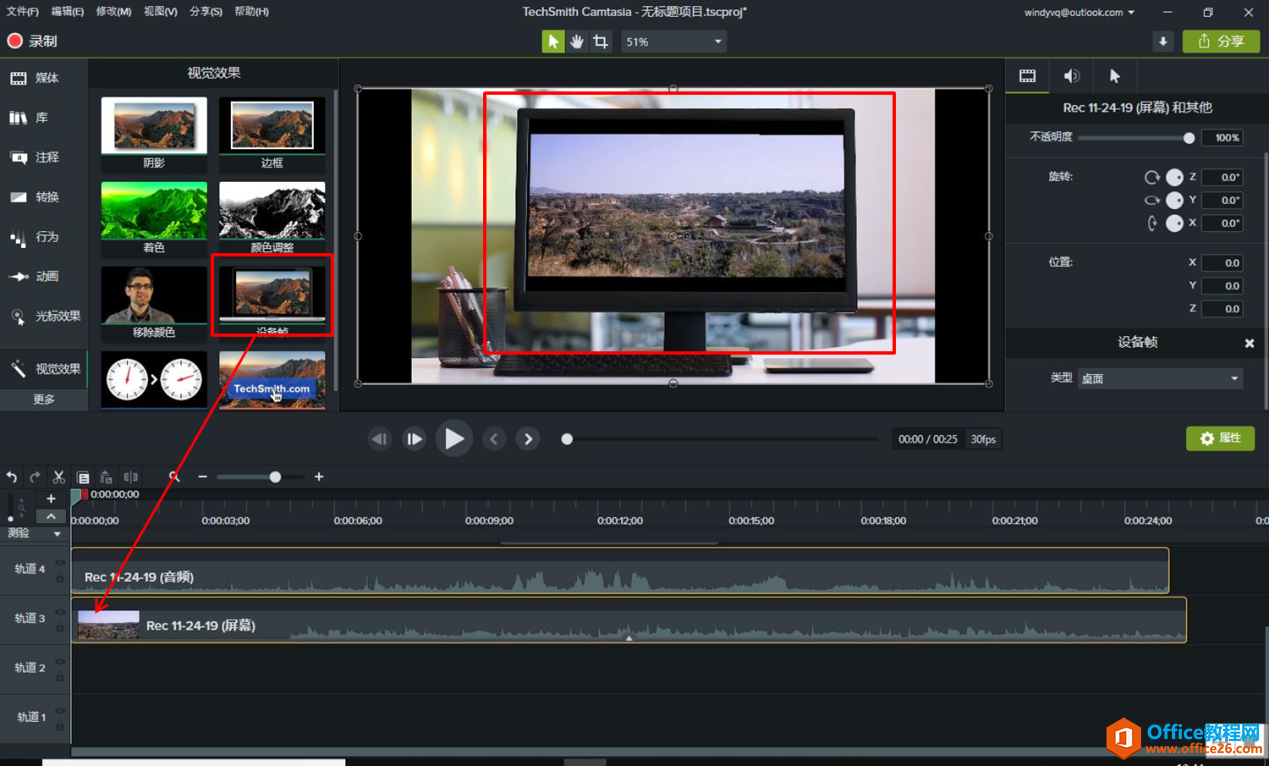
除了默认的台式电脑桌面外,Camtasia教程录制软件还内置了笔记本电脑、苹果手机等常用的设备类型。我们只要打开右边属性模板的“类型”,即可选择不同的设备展现视频。
第三、颜色调整
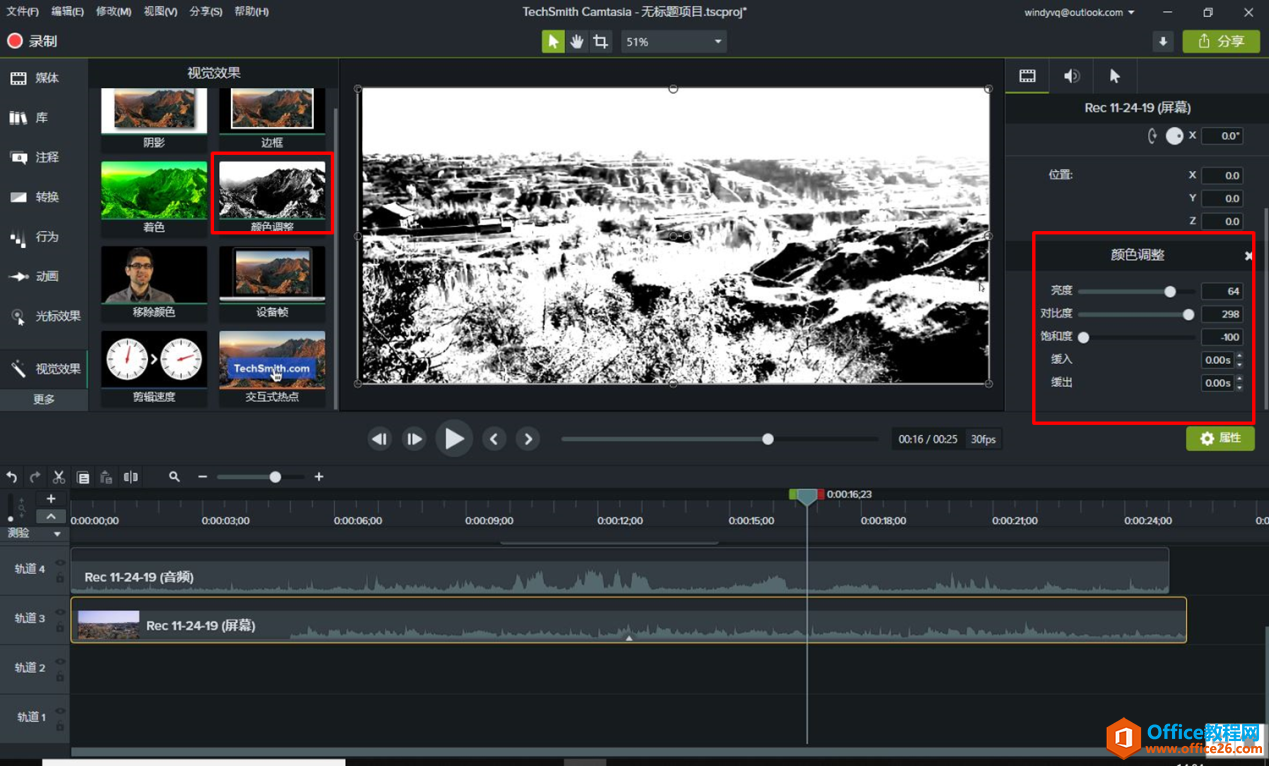
在展现一些艺术类的视频时,我们会用到“颜色调整”的视觉效果将视频调整成黑白的风格类型。同样地,只要将“颜色调整”的视觉效果拖拉到视频,就可以将视频整体调整为黑白风格,并可以通过右边的属性模板对亮度、对比度等进行调整。想要使用的小伙伴们可以获取Camtasia激活码。
多种类型的视觉效果工具让Camtasia更具专业视频编辑器的特点,如果你觉得现有的工具不足以发挥你的创作需要,可以通过下载资产的方式,导入更多视觉效果模板。总的来说,这是一款既简洁,又专业的视频编辑工具。
作者:三加一
标签: 如何 使用 Camtasia 为 视频 增添 独特 的 视觉
相关文章
在制作视频的过程中,有的朋友难免会用一些不太方便的软件,既浪费时间,又难以把视频制作好。那么面对各种各样的视频剪辑软件,我们要选用哪一款呢? 今天我便给大家介绍一款个强大......
2021-06-25 741 如,何在,Camtasia,中,对,录制,视频,添加,水印,在,
用录屏软件Camtasia 2020录制计算机屏幕时,应先确定录制区域的范围,那么开启录像后,录制区域是否可自定义呢? 此篇内容,小编将介绍录像编辑软件Camtasia Sudio 2020中设置录制区域的外观样......
2021-06-25 838 录屏,软件,Camtasia,录制,区域,的,外观,样式,
如今视频剪辑盛行,越来越多的人喜欢把录制下来的视频通过编辑处理,制作成不同的视频展现给别人看。Camtasia作为一款专业的录屏软件和视频编辑器,大家在制作自己的视频时,有时也需要......
2021-06-25 997 Camtasia,Camtasia教程
Camtasia 2020是一款专业的屏幕录制和视频编辑软件,功能可谓是十分强大。那么Camtasia 2020应该如何在Mac系统上安装呢,今天就通过以下文章来告诉大家。 安装步骤如下: 1.首先打开安装包 安装......
2021-06-25 823 Camtasia,2020,mac,版本,安装,与,激活,教程,Camtasia,
对于追星族来说,收集爱豆的图片、视频是日常必做的事情,而对于进阶型的追星族来说,为爱豆自制各种精美的视频、影集等,会让自己追星之路显得更为充实。 我们可以借助Camtasia教程录......
2021-06-25 146 camtasia视频制作,爱豆影集制作