有时,在完成视频录制后,我们会需要加入一些视觉效果,以起到美化视频、强调内容等作用。使用Camtasia,就能够实现这一功能。下面,就带大家了解一下如何为视频加入动画。文中所用的软......
2021-06-25 292 Camtasia为视频加入视觉效果

每一部电影都会有一个开场动画,之后才会开始进入主题。一个视频的开场动画拥有很重要的作用,一个优秀的开场动画可以迅速吸引住观看者的注意,使他们能更快的开始享受此次的视觉盛宴。

而如果自己制作的视频也有自己专属的开场动画,感觉上就将自己的视频提高了一个档次。今天就教大家如何使用Camtasia制作一个简单的开场动画,赶快学起来吧!
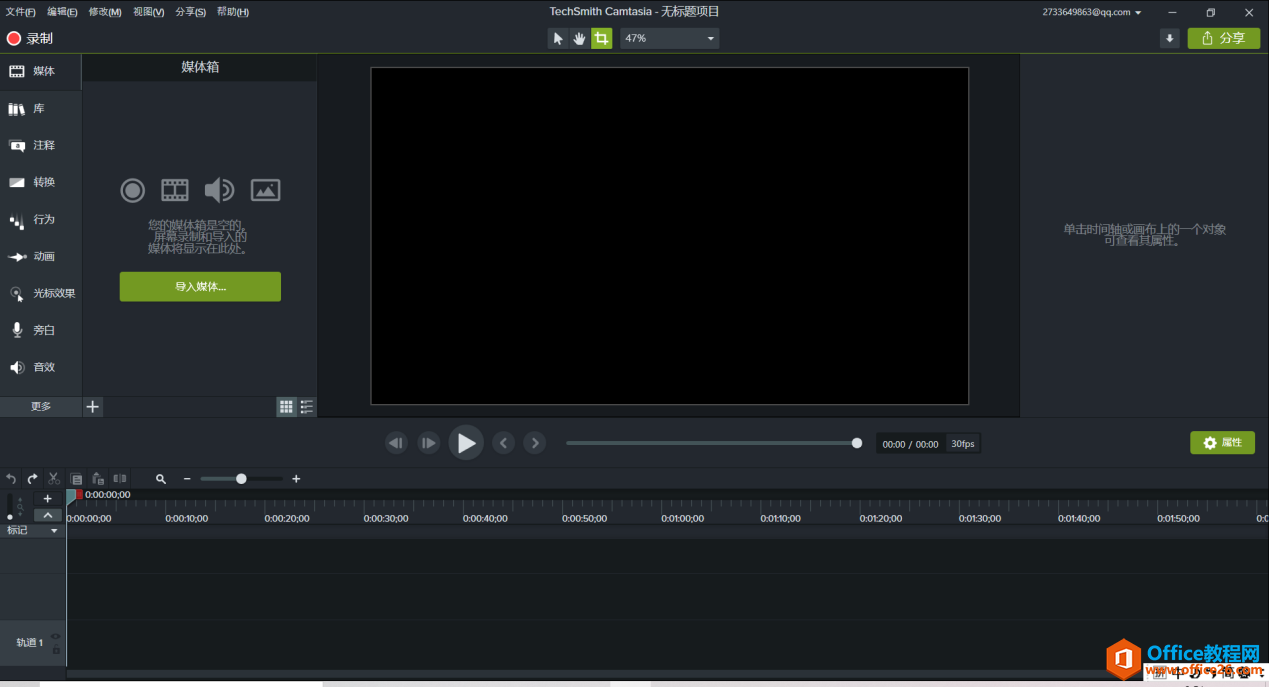
1.打开Camtasia软件主界面。
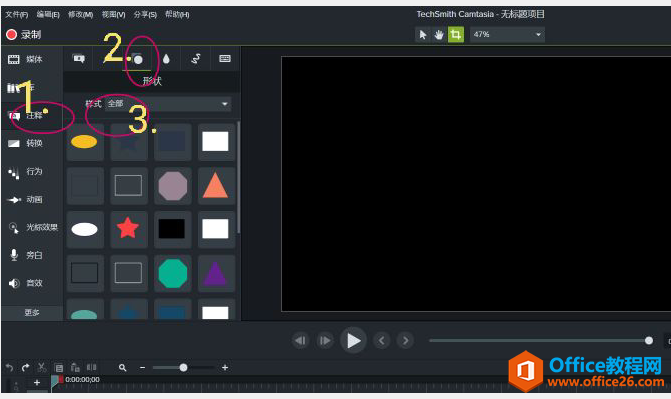
2.打开主界面的“注释”,点击“形状”,将样式改为“全部”,选择一个圆形。
3.在参考线帮助下将圆形拖到右边画布的中心位置,并将圆形按一定比例放大,同时也要确保圆形始终处在画布的中心位置。
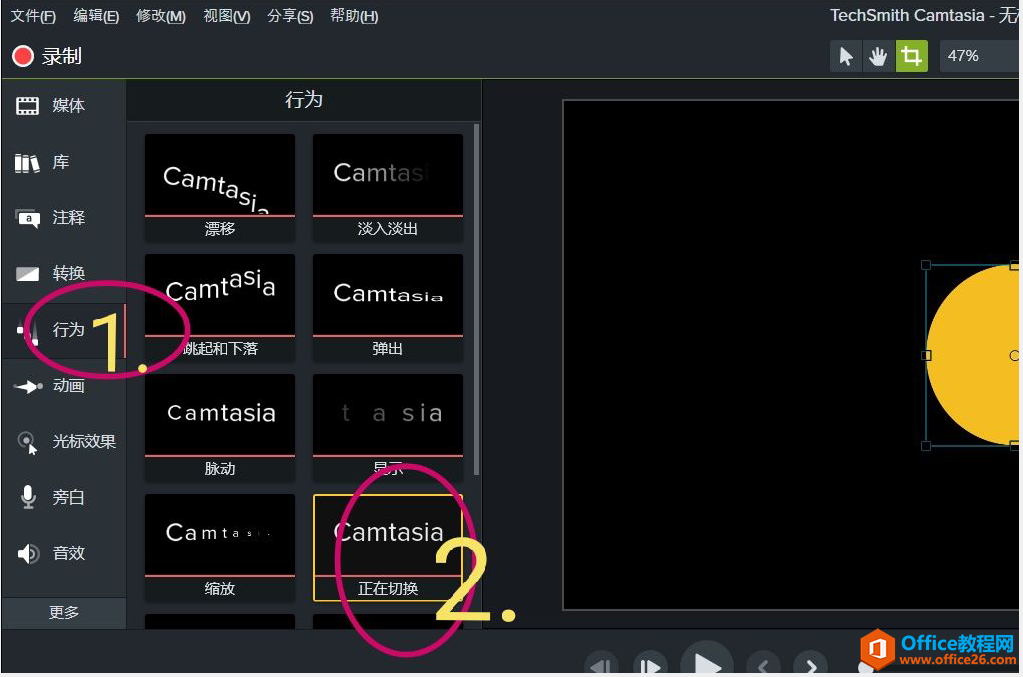
4.打开“行为”,选择一个想要的特效,将特效拖到下面圆形所在的轨道中,并把时间拉长。
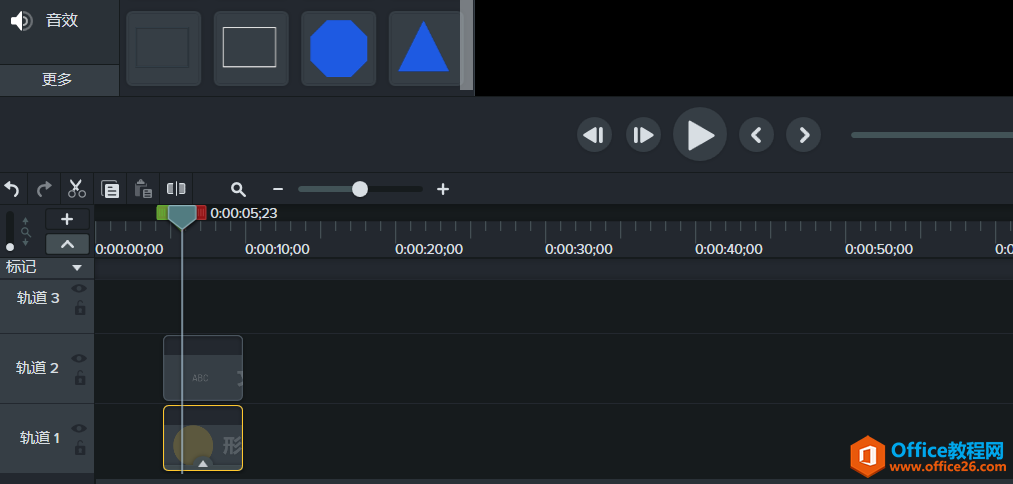
5.再次打开“注释“,点击第一个小图标,从显示的标注中按照个人爱好选择一个,拖到下面的另一个轨道,长度与圆形的对齐。
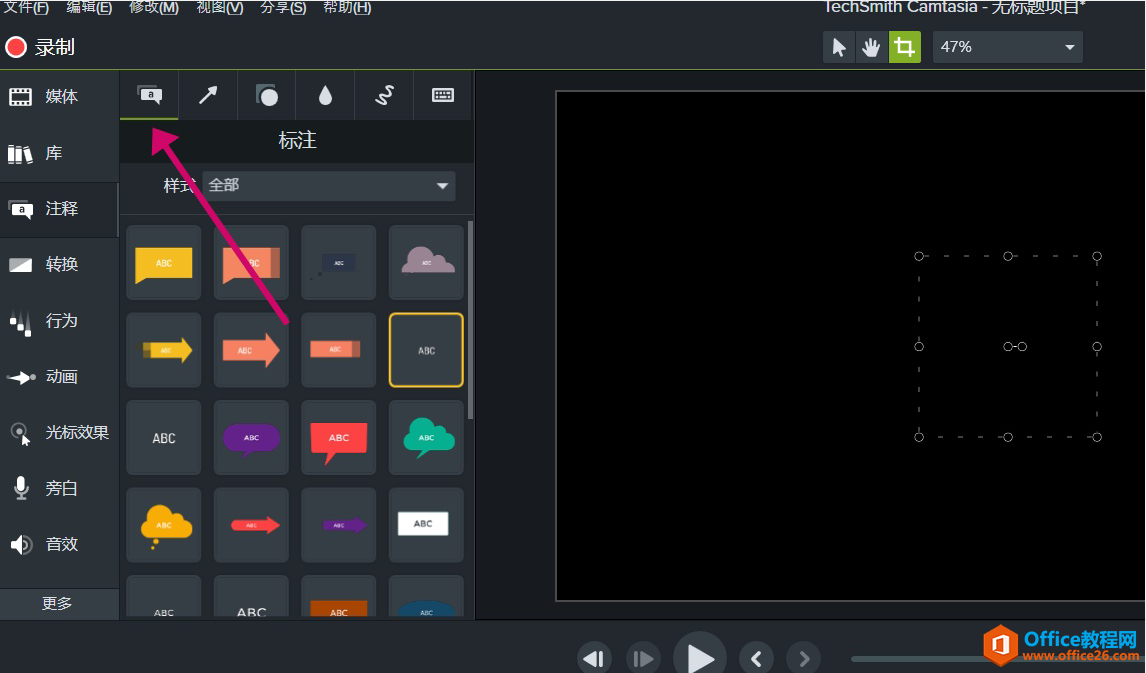
6.将轨道上的文件相对应的调短,圆形就会出现一个从上往下到从下往上的一个运动过程,将标注长度调到与圆形长度相同。
另外,我们还可以在Camtasia主页面的右边调节圆形的颜色、移动速度、透明度、轮廓等,以及文字标注的字体、大小、颜色、阴影等,感兴趣的话可以自己去了解一下哦,尝试自己制作更炫酷的视频开场动画。
还可以在右边页面对所选对象的弹出特效、循环时间等进行调节,各种特效搭配起来会有更好的效果。
标签: 如何 使用 Camtasia 制作 个人 专属 开场 动画
相关文章
有时,在完成视频录制后,我们会需要加入一些视觉效果,以起到美化视频、强调内容等作用。使用Camtasia,就能够实现这一功能。下面,就带大家了解一下如何为视频加入动画。文中所用的软......
2021-06-25 292 Camtasia为视频加入视觉效果
我们在展示两个不相关或者不那么联系紧密的视频时,怎样让其自然的转场。就比如在某些讲座时,我们播放一些视频时,就可以用文字转场让人们更清晰的感受的视频想要表达的东西。而用......
2021-06-25 502 Camtasia,Camtasia制作视频转场效果
随着近几年网络的发展,各种网课成为人们在日常工作生活以及茶余饭后提升自己技能水平的重要途经,受今年初突如其来的疫情影响,远程授课和微课、网课等授课方式也逐渐为更多人所接......
2021-06-25 553 如何,使用,Camtasia,来,处理,微课,录制,的,音频,

每一部电影都会有一个开场动画,之后才会开始进入主题。一个视频的开场动画拥有很重要的作用,一个优秀的开场动画可以迅速吸引住观看者的注意,使他们能更快的开始享受此次的视觉盛......
2021-06-25 627 如何,使用,Camtasia,制作,个人,专属,开场,动画,
除了能录制视频以外,Camtasia还能直接把录制下来的视频进行剪辑,并添加视频字幕等等一些后期效果。今天我们就来看一看字幕的添加方法。 导入视频 图1:导入视频素材 微课制作软件Camt......
2021-06-25 38 微课,制作软件,Camtasia,中,如何,添加,并,编辑,