


有时候大家在使用word编辑文档时,为了排版需要会使用到文本框并把它们调整到合适的位置上,今天小编就来告诉大家将文本框设置到中间居左的方法吧。
方法/步骤分享:
一、打开电脑,打开Word。

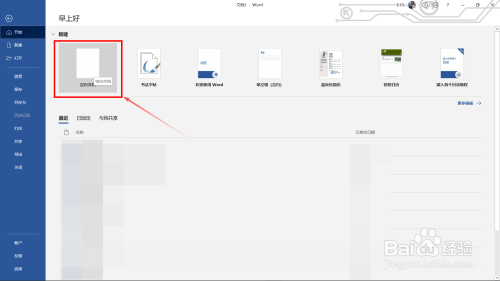
二、点击新建一个空白页面。

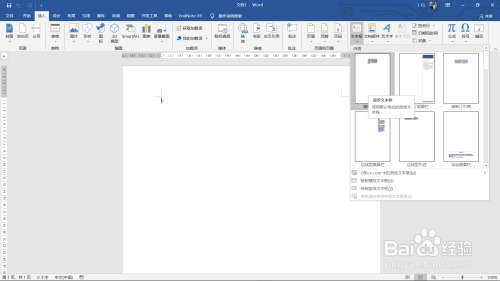
三、功能区:插入——文本框——简单文本框。
四、输入文本框文字,选中文本框。

五、在功能区中点击格式——排列——位置。

六、选择中间居左,如图所示,就将Word文本框中间居左了。


上文就是小编为您带来的如何将Word文本框中间居左了,若还有疑问请多多关注考高分网软件教程专区!




有时候大家在使用word编辑文档时,为了排版需要会使用到文本框并把它们调整到合适的位置上,今天小编就来告诉大家将文本框设置到中间居左的方法吧。
方法/步骤分享:
一、打开电脑,打开Word。
二、点击新建一个空白页面。
三、功能区:插入——文本框——简单文本框。
四、输入文本框文字,选中文本框。
五、在功能区中点击格式——排列——位置。
六、选择中间居左,如图所示,就将Word文本框中间居左了。
上文就是小编为您带来的如何将Word文本框中间居左了,若还有疑问请多多关注考高分网软件教程专区!
名师互学网 版权所有 (c)2021-2022 ICP备案号:晋ICP备2021003244-6号



