


- 1 先安装Python
- 2 安装Pycharm
- 3 添加解释器
- 4 添加扩展工具
- 按下图添加QT Designer工具
- 添加UIC工具
- 5 验证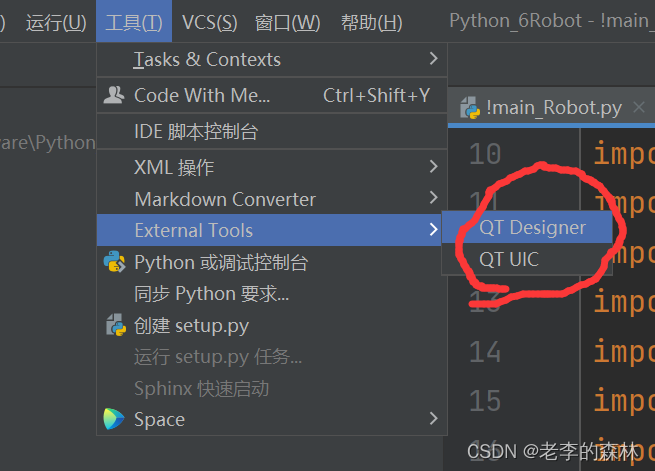
Python的版本不能太高,可以在官网(https://www.python.org)找一个不是最新的版本,否则PyQt5可能不支持,比如现在Python出到3.10,但是Pyqt5就始终安装不上,最后装了个3.9搞定。
还要注意,Python安装时,初始界面要选自定义安装,然后勾选最下面的添加路径选项
我的安装路径是"c:pythonpython39"
去Pycharm官网安装最新版本,社区版是免费的,普通开发者用这个足够了。
装好Pycharm以后,要添加Python解释器,系统才能工作。
Python可以安装多个版本,同样的解释器也可以装多个
在4处填入Python的安装路径
这个是拖拽式UI设计工具
路径为:C:PythonPython39Libsite-packagesqt5_applicationsQtbindesigner.exe
也可能是在…Libsite-packagespyqt5_toolsQtbindesigner.exe
这个是将Designer设计好的界面,转为python可以执行的“.py”文件,很奇怪为啥不把这两个工具合2为1,直接输出py文件。
实参这里:  -m PyQt5.uic.pyuic  $FileName$ -o $FileNameWithoutExtension$.py

工作目录:  $FileDir$”
5 验证
刚添加的2个工具在这里,先点第1个,Designer,会弹出如下界面
设计完成后,点保存,会生成一个*.ui文件,如下图,点右键,extern tools,再选第2项UIC工具,即可生成一个*.py文件
双击这个*.py文件,即可看到界面代码



