


第二步 web项目连接数据库
文章目录
- 第一步 使用Tomcat9创建一个简单的web项目(无数据库连接)
- 前言
- 准备工作:
- 目标:
- 1.创建一个空项目Empty Project
- 1.1点击File ——>New File——>Project,如下图所示:
- 1.2在弹出来的窗口中选择空项目后点击下一步:Empty Project——>Next。如下图所示: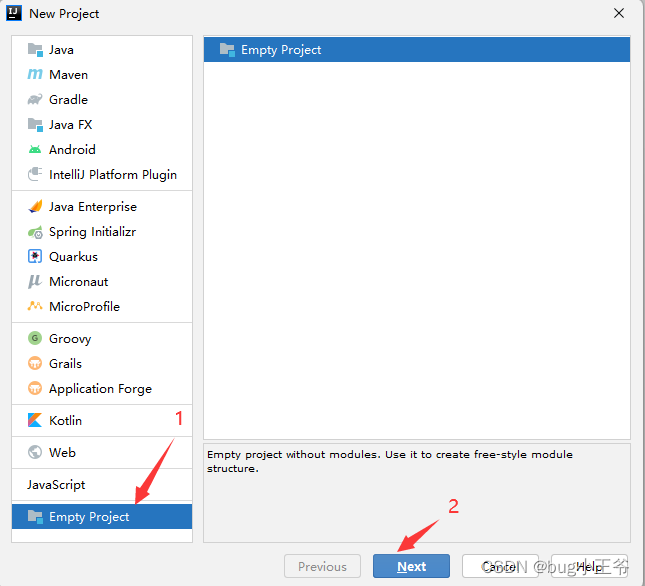
- 1.3在弹出来的窗口中给项目命名、选择项目存放文件在磁盘中的存放位置,接下来点击下一步:Project name——>Next。如下图所示:
- 1.4点击New Window在新的工作窗口中打开此项目。如下图所示:
- 空项目的结构,如下图所示:
- 2.为该项目选择Java环境
- 2.1在打开Project Structure窗口,具体点击:File——>Project Structure。如下图所示:
- 2.2在Project Structure窗口中选择Java环境,本机为jdk1.8。如下图所示:
- 3.在项目中创建一个模块Module:
- 3.1在Project Structure(步骤2.1中打开)窗口选择Module——>New Module。如下图所示:
- 3.2在窗口选择中选择Java——>Next。如下图所示:
- 3.3为模块创建一个名字,点击Finish。如下图所示:
- 创建模块后,项目结构更新为下图所示:
- 4.在第3步创建的模块Module中添加web:
- 4.1选中模块Module后点击添加框架支持Add Framework Support。如下图所示:
- 4.2点选Web Application(4.0)后点击OK。如下图所示:
- 添加Web框架后的项目结构,如下图所示:
- 5.创建资源:
- 5.1在项目中创建一下文件夹以及文件。如下图所示:
- 5.2在html文件夹下创建html文件,内容写入。如下图所示:
- 6.IDEA添加Tomcat:
- 6.1双击打开Login.java文件,点击Add Configutation。如下图所示:
- 6.2点击加好后选择Tomcat——>Local。如下图所示:
- 6.3点击Configuration。如下图所示:
- 6.3点击加号:
- 6.3选择下载的Tomcat:
- 6.4点击OK完成IDEA配置Tomcat路径的步骤:
- 6.5回到6.1的界面,给Tomcat设置名字、JRE的版本、端口号等信息:
- 6.6点击Dependencies添加Artifacts:
- 7.将Tomcat依赖引入到模块Module中:
- 7.1双击打开Login.java文件,点击Add Configutation。如下图所示:
- 8.在Login.java中写登录的请求处理方法:
- 8.1打开Login.java文件。具体代码如下:
- 9.启动Tomcat服务器:
- 9.1点击Tomcat旁边的run,日志中出现deployed successfully即表示成功启动。
- 10.访问login页面:
- 10.1login.html的地址为:http://localhost:8080/helloword/html/login.html
- 总结
前言 准备工作:
- 配置好Java环境(本文使用的是jdk1.8)
- 需要先下载Tomcat(本文中使用的是Tomcat9)
- 安装IDEA(本文使用的是版本是2021.1.3商业版)
- 了解什么是HTML、CSS、JS、Servlet(不需要很了解)
- 搭建一个可以从浏览器访问到IDEA中资源的项目(暂时没有与数据库连接)
- 写一个特别基础的前端发送http请求登陆的案例
1.创建一个空项目Empty Project 1.1点击File ——>New File——>Project,如下图所示: 1.2在弹出来的窗口中选择空项目后点击下一步:Empty Project——>Next。如下图所示: 1.3在弹出来的窗口中给项目命名、选择项目存放文件在磁盘中的存放位置,接下来点击下一步:Project name——>Next。如下图所示: 1.4点击New Window在新的工作窗口中打开此项目。如下图所示: 空项目的结构,如下图所示: 2.为该项目选择Java环境 2.1在打开Project Structure窗口,具体点击:File——>Project Structure。如下图所示: 2.2在Project Structure窗口中选择Java环境,本机为jdk1.8。如下图所示: 3.在项目中创建一个模块Module: 3.1在Project Structure(步骤2.1中打开)窗口选择Module——>New Module。如下图所示: 3.2在窗口选择中选择Java——>Next。如下图所示: 3.3为模块创建一个名字,点击Finish。如下图所示: 创建模块后,项目结构更新为下图所示: 4.在第3步创建的模块Module中添加web: 4.1选中模块Module后点击添加框架支持Add Framework Support。如下图所示: 4.2点选Web Application(4.0)后点击OK。如下图所示: 添加Web框架后的项目结构,如下图所示: 5.创建资源: 5.1在项目中创建一下文件夹以及文件。如下图所示:
- 在Model下创建Login.java(本文中包名为:com.xuemi.firstWeb)
- 在web下创建html、img分别用来存放HTML文件和图片(随便照一张即可)资源
Hello Web! Hello, Tomcat
6.IDEA添加Tomcat:
6.1双击打开Login.java文件,点击Add Configutation。如下图所示:
6.2点击加好后选择Tomcat——>Local。如下图所示:
6.3点击Configuration。如下图所示:
6.3点击加号:
6.3选择下载的Tomcat:
6.4点击OK完成IDEA配置Tomcat路径的步骤:
6.5回到6.1的界面,给Tomcat设置名字、JRE的版本、端口号等信息:
6.6点击Dependencies添加Artifacts:
- 要在该类类名上加上@WebServlet(“/login”)表示可以处理的请求地址。
- 继承HttpServlet(该HttpServlet类就是Tomcat依赖中提供的,所以需要完成第7步)。
- 重写doPost()方法,在此简单的打印前端传入的用户名和密码。
package com.xuemi.firstWeb;

import javax.servlet.ServletException;
import javax.servlet.annotation.WebServlet;
import javax.servlet.http.HttpServlet;
import javax.servlet.http.HttpServletRequest;
import javax.servlet.http.HttpServletResponse;
import java.io.IOException;

//表示该类处理 /login 请求:http://localhost:8080/helloword/login,即响应login.html中的表单请求
@WebServlet("/login")
public class Login extends HttpServlet {

    @Override
    protected void doPost(HttpServletRequest req, HttpServletResponse resp) throws ServletException, IOException {
        String userName = req.getParameter("userName");
        String password = req.getParameter("password");
        System.out.println("接收到的用户名:" + userName + ", 密码为:" + password);
    }

}
9.启动Tomcat服务器:
9.1点击Tomcat旁边的run,日志中出现deployed successfully即表示成功启动。
10.访问login页面:
10.1login.html的地址为:http://localhost:8080/helloword/html/login.html
地址说明:localhost为本机ip, 8080为Tomcat的部署端口号; /helloword为第6.6步部署Artifacts的地址;/html为专门存放项目中的html文件的文件地址,login.html为访问的前端资源
- 注意前后端的路径匹配问题
- Tomcat之日可能是乱码,但是只要出现deployed successfully即表示部署成功



