


今天小编和大家分享下win8平板电脑重装系统教程,希望可以帮助你们~下面看看以下这篇win8平板电脑系统下载文章吧!
操作步骤如下:
1、准备一个8G以上的U盘,OTG转接线,以及一台能上网的电脑,和U启动PE工具。

2、把U盘插到正常上网的电脑上面,关闭电脑杀毒工具,双击打开U启动工具。点开PE制作工具的主界面,勾选“支持Windows平板电脑启动”然后点击开始制作。
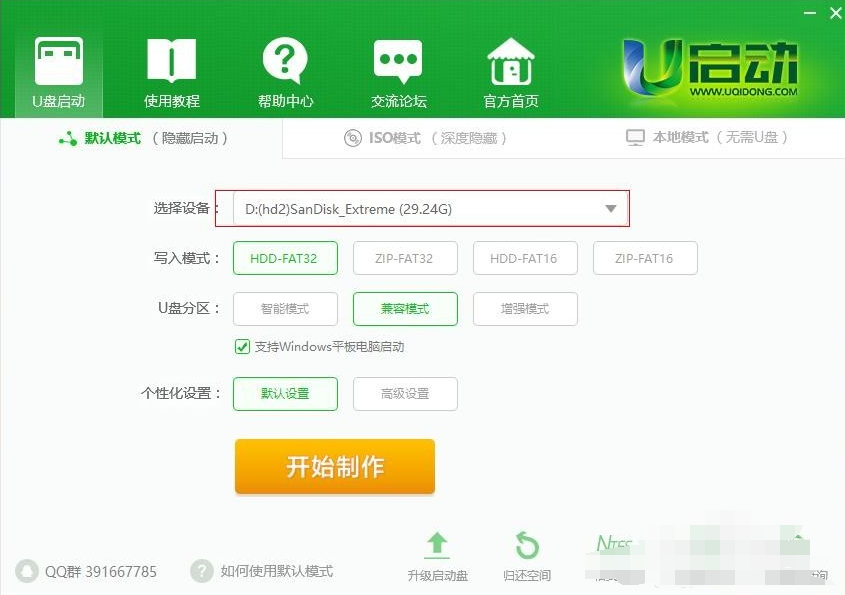
3、接着等待制作成功就可以了,然后拔掉U盘通过OTG转接线插到平板电脑上面以及鼠标键盘都需要连接。


4、接着先按住平板电脑的“音量+”键,同时按住开机键,两个按键不能松开。

5、知道出现下图的界面。才松开按键,然后点击左下角一个模糊的BIOS界面按钮。

6、进入BIOS后,选择最后的菜单Save & Exit,在这个界面下找到一个Boot Override选项下,会出现U盘的启动项(如果没有显示出来,说明U盘制作失败或者USB接口连接出错,请重新制作或者拔插U盘),点击U盘启动项就可以进入PE了。

7、进入PE系统后自动出现装机工具,点击浏览,选择放在U盘的windows系统镜像,然后选择要安装系统的盘符,点击确定/

8、接着选择注入指定驱动,选择对应平板电脑的驱动,然后点击确定开始安装。安装完成就可以了。

以上就是关于win8平板电脑重装系统教程。



