系统通知主要用于提醒事情并为用户提供有关系统中正在运行的内容以及需要用户注意的内容的信息。但是有些通知就很烦人,我们要怎么管理这些通知,优先处理一些重要的通知呢?下面我们就来看看详细的处理方法。
方法一:从通知中心更改优先级
通知中心是您可以选择更改通知设置的地方。那么让我们看看如何做到这一点。
第 1 步:同时单击 Windows 图标和 I ( Win + I )打开设置,或者您也可以单击开始按钮,然后单击设置。
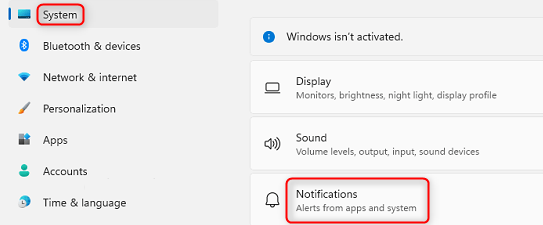
第 2 步:单击左侧窗格中的系统,然后单击右侧窗格中的通知。
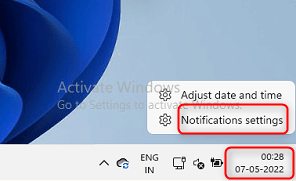
第 3 步:您也可以通过右键单击任务栏右下角的日期和时间来进行设置。在这里你有两个选项,点击通知 设置。
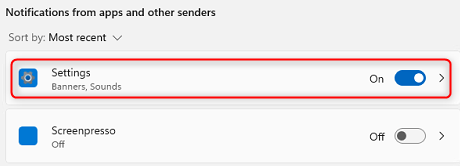
第 4 步:单击要更改通知设置的应用程序。在这里,我选择了应用程序设置。
第 5 步:点击应用程序后,在底部您可以看到通知的优先级Top、High 和 Normal。根据您的需要选择,在这里我选择了正常,因此该特定应用程序的通知将低于高优先级消息。
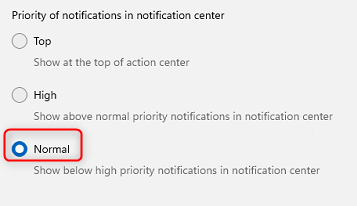
第 6 步:现在将更改该特定应用程序的优先级。
方法二:更改从通知横幅导航的优先级
可以从您收到的称为通知横幅的警报中进行更改。
第 1 步:单击窗口右下角的日期和时间。

第 2 步:它不仅显示日期和时间,还显示通知横幅。现在单击要更改的应用程序的三个点。

第 3 步:有 3 个选项,如果您不想要通知,您可以选择关闭该特定应用程序的所有通知。如果您希望将特定应用的通知作为优先级,则可以选择Make Settings high priority。如果您需要进行其他更改,请选择转到通知设置。在这里,我将选择转到通知设置。
注意:这些更改仅适用于您选择的特定应用程序。在这里,我选择了设置作为应用程序。
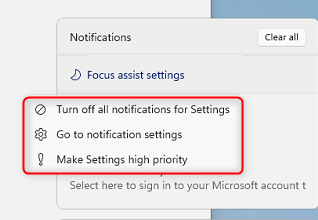
第 4 步:现在您可以更改通知的优先级。这与我们在上述方法中讨论的相同。
方法三:使用 Focus Assist 更改优先级
焦点辅助可帮助您仅选择您希望查看的通知并专注于您所做的事情。
第 1 步:通过右键单击窗口底部的数据和时间打开通知 设置。点击通知设置。
第 2 步:单击焦点 辅助。这里有管理通知的选项。

第 3 步:您可以单击仅优先 选项以保持专注并仅检查某些消息。

第 4 步:您可以通过单击自定义 优先级 列表来自定义优先级。
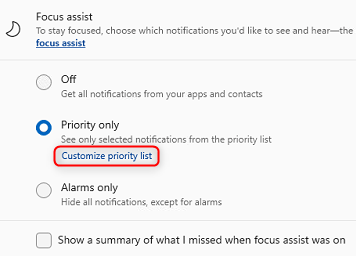
第 5 步:在这里您会找到不同的选项来管理通知,如呼叫和提醒,它还具有从您选择的人中选择通知的选项。

第 6 步:在焦点辅助下,您还有一些自动规则。

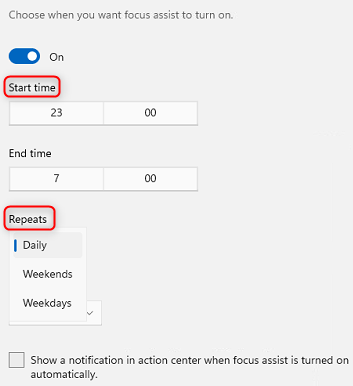
第 7 步:您还可以在特定时间段内停止通知,当时间过去后,通知将恢复。为此,您可以在焦点辅助下搜索自动规则,然后单击在这些时间期间。

第 8 步:您可以提供不希望收到通知的时间。您还可以选择时间的频率,无论是每天还是仅在周末或工作日。