


Win11大小写提示图标怎么关?一些朋友发现自己的笔记本电脑在改变大小写的时候会在屏幕上出现一个图标,很多用户不喜欢这样,所以想知道如何将这个大小写提示图标给关闭掉,今天系统之家小编就来给朋友们讲讲。

Win11大小写提示图标怎么关闭?
解决的方法很简单,那就是打开任务管理器结束This utility controls special keyboard这个进程。
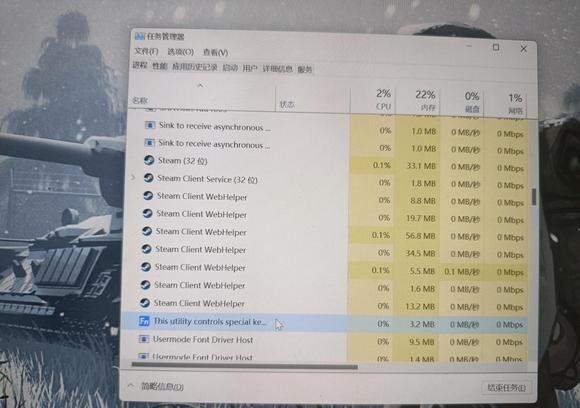
总而言之就是关闭进程里面的 XXXXX Utility 进程就可以了,如果是联想电脑的话,就是将 LenovoUtility 这个进程关闭。其他电脑还可能是XXXXX OSD Utility进程,或者XXXXX OSD进程,注意关闭前要确认这个进程是来控制热键的,否则可能会出现未知错误。
一般来说查看其属性可以看到有这样一段描述:This utility controls special keyboard functions like hotkeys and function keys, on your Lenovo notebook. 意思就是这个实用程序在您的联想笔记本上控制特殊的键盘功能,如热键和功能键。

结束进程后,再切换大小写就不会出现这个图标啦。用户再去禁止它开机自启动,那么以后使用电脑切换大小写都不会有这个图标。



