


在安装打印机驱动的时候,由于驱动或者电脑配置都会导致打印机驱动安装失败,针对电脑所连接的打印机驱动安装失败的问题,我们可以通过下面的方法来解决。如果有遇到这个问题的朋友可以来看看下面这篇打印机安装失败的解决教程,大家一起来看看吧。
工具/原料:笔记本电脑
系统版本:windows10
品牌型号:联想
方法一:
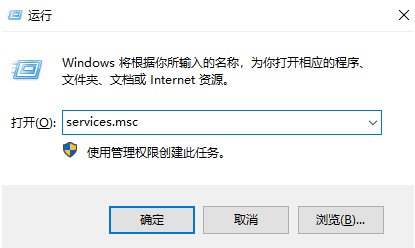
1、按下win键+r键,输入 点击确定。
2、在服务中找到PrintSpooler服务右键属性启动类型为自动。
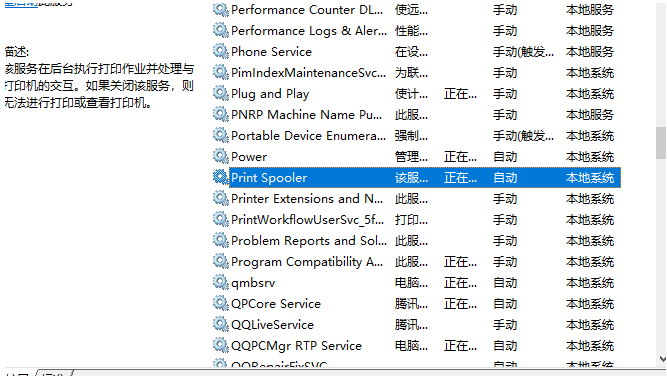
3、点击启动然后再应用确定。

方法二:
1、右击左下角win图标,点击设备管理器。

2、将打印机驱动卸载后再安装。

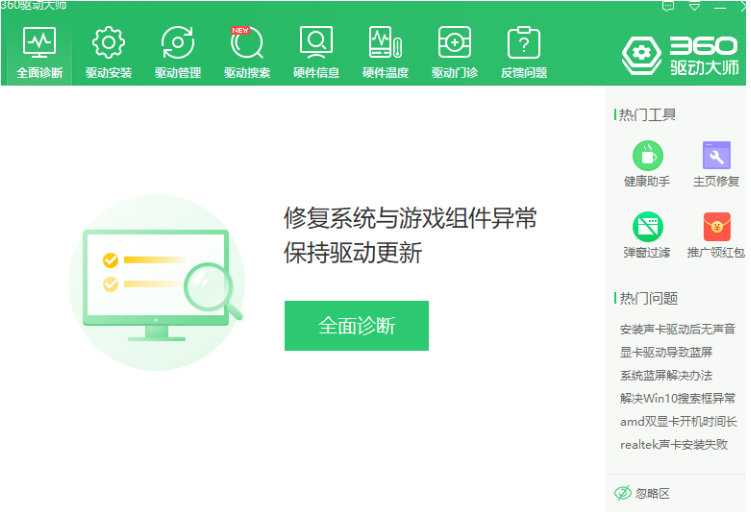
方法三:打开360驱动大师,检查一下驱动,如果有问题点击立即修复即可。
总结:
方法一:在服务中找到PrintSpooler服务右键属性启动类型为自动。
方法二:卸载驱动重新安装
方法三:打开360驱动大师,检查一下驱动,如果有问题点击立即修复即可。
以上就是打印机安装失败的解决教程啦,希望能帮助到大家。



