


使用电脑难免会遇到各种问题,但是台式电脑开机就黑屏是怎么回事呢?台式电脑开机就黑屏如何修复,其实黑屏也是有许多原因的,那具体都是什么呢,下面小编来跟大家说说电脑开机黑屏怎么解决的教程介绍,一起来看看吧。
工具/原料:台式电脑
系统版本:windows7
品牌型号:联想
软件版本:小白一键重装系统 v2290
方法一、进入安全模式杀毒
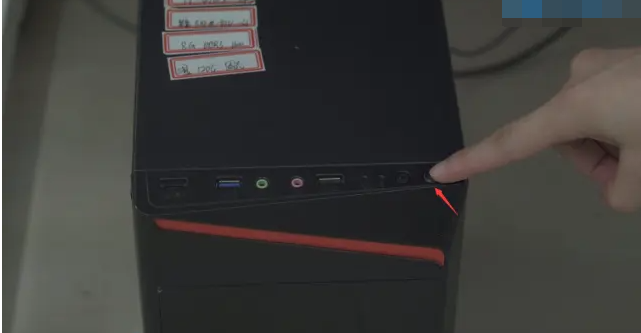
1、关机后重新启动电脑,启动时不断按F8进入页面。
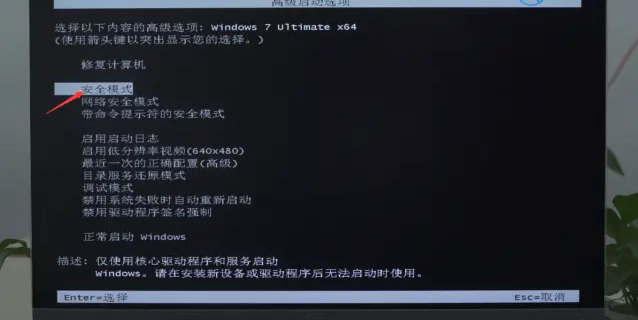
2、然后用上下键选择安全模式,按回车键进入。
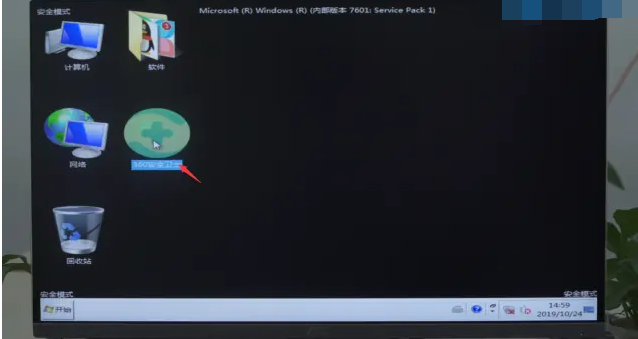
3、在安全模式下,打开杀毒软件,切换到木马查杀,点击快速查杀。
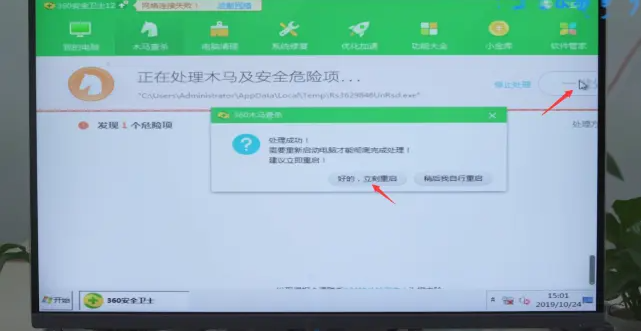
4、待查杀完成,选择一键处理,弹出窗口,点击好的,立刻重启就可以进入系统了。
方法二:系统重装,如果是系统问题,可以通过重装系统来解决。
小白u盘系统重装教程如下:http://www.windows7en.com/uflash/48144.html

方法三、硬件故障
1、检查电脑电源,主板,显卡,内存CPU等各种硬件是否正常。
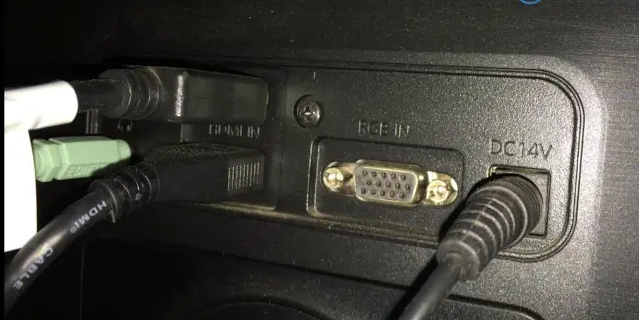
2、拆开电脑主机查看显示器电缆是否插入主机接口中。

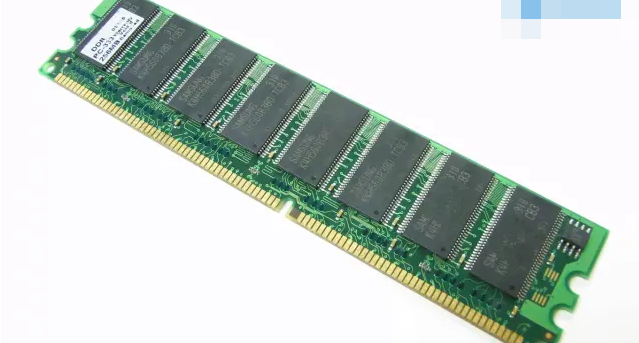
3、检查CPU风扇是否运转,可除显卡,内存条等取下,然后重新插回。
4、如果仍出现黑屏,就只有送去维修店进行维修了。
总结:
方法一、进入安全模式杀毒
方法二:系统重装,如果是系统问题,可以通过重装系统来解决。
方法三、硬件故障
以上就是电脑开机黑屏怎么解决的教程介绍啦,希望能帮助到大家。



