


很多朋友玩游戏需要通过显卡控制面板来进行一些设置,使画质更好一些,提高帧数,增强游戏体验,不过有一些用户找不到win11显卡控制面板在哪里,系统之家小编今天来详细给朋友们进行介绍。
Win11找不到显卡控制面板怎么办:
1、若是Win10,在桌面点击右键就可以看到相关选项,Win11系统则需要多点一次“显示更多选项”。
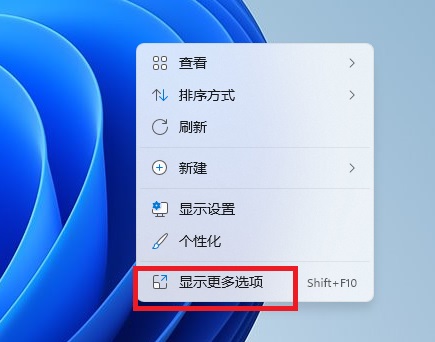
2、然后就可以看到显卡控制面板选项。(英伟达显卡显示NVIDIA控制面板,AMD显卡显示Radeon设置之类的,英特尔显卡显示图形属性)

3、如果没有看到,那么用户可能要更新一下驱动。可以在开始菜单搜索框输入“设备管理器”,找到显示适配器里的设备,更新驱动。或者用第三方软件来更新驱动。

4、若还是看不到,可能用户要进微软应用商店,自行下载显卡控制软件。点击开始菜单里的Microsoft Store打开。

5、然后在上方搜索框中搜索“NVIDIA”。

6、在搜索结果中打开“NVIDIA control panel”并点击“获取”。

7、等待软件自动下载安装完成后,点击“打开”就可以使用了。

本文主要是以英伟达显卡举例,用户可以根据自己电脑的情况,更新一下显卡设备的驱动程序,一般来说该有的功能都会出现的。



