


当我们的电脑磁盘被写保护时,我们无法往磁盘上写入任何数据,同样也无法删除数据,是对存储介质的一种保护手段。那么如果想要解除磁盘被写保护应该如何操作呢?下面小编为大家带来详细的操作步骤,一起来了解下吧。
Win11磁盘被写保护解除方法:
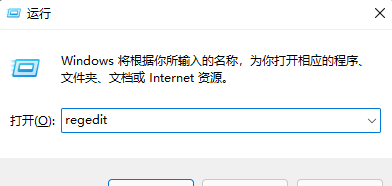
1、Windows 将根据你所输入的名称,为你打开相应的程序、文件夹、文档或 Internet 资源。按键盘上的 Win + R 组合键,打开运行,输入 regedit 命令,按确定或回车,打开注册表编辑器;
2、注册表编辑器窗口中,依次展开到:
HKEY_LOCAL_MACHINESYSTEMCurrentContrcSet
找到并右键点击 Control ,打开的菜单项中,选择新建 - 项,命名为 StorageDevicePolicies ;

3、右侧空白处,点击右键,在打开的菜单项中,选择新建 DWORD (32位)值 ,并将其命名为 WriteProtect ,然后,双击打开;

4、编辑 DWORD (32 位)值窗口,将数值数据修改为 0 ,点击确定,最后重启电脑,就可以看到磁盘写保护被解除了。



