


许多用户在使用电脑的时候经常会进行一些特殊的设置,有些用户在使用电脑的时候就想要通过Win11自带的虚拟机安装Linux子系统(WSL),下面小编就带着大家一起具体来看看吧!
操作方法:
首先重启电脑,进入BIOS,开启VT。(不同主板开启方法不一样,可以自行百度)

然后重启电脑,进入系统,打开控制面板,WIN11系统可以通过搜索打开,如下图所示:

点击程序,如下图所示:

在程序和功能下面,点击启用或关闭Windows功能,如下图所示:

在弹出的窗口中,勾选上虚拟机平台和适用于Linux的Windows子系统这两项,如下图所示:

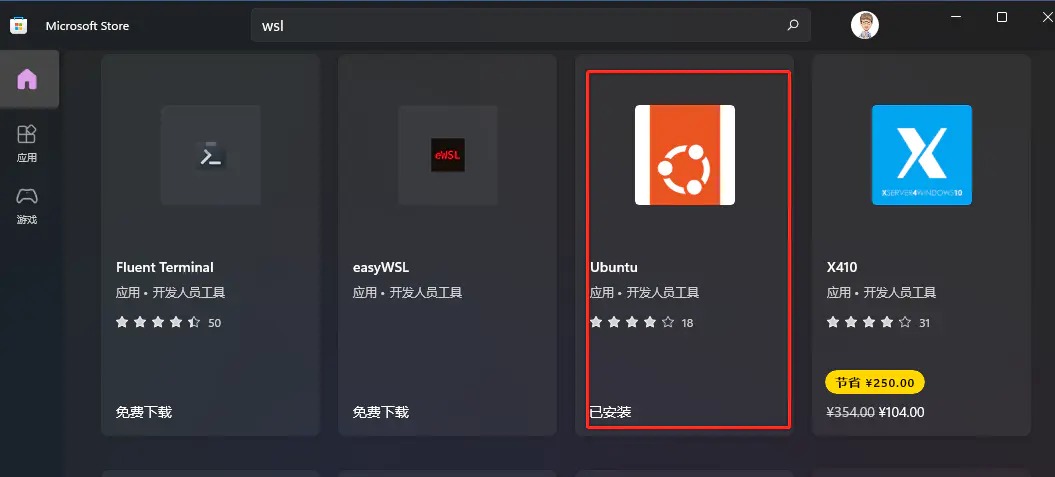
完成以上操作之后,可以在Microsoft Store中,搜索WSL,就可以看到相关的子系统。我这里安装的是ubuntu,和正常安装软件一样,等待安装完成即可,如下图所示:
安装完成之后,就可以在开始菜单中看到安装的ubuntu系统,如下图所示:

可以直接单击打开,就可以进入ubuntu系统,首次进入需要等一会,然后设置密码,如果一直没有反应可以按一下回车键。如下图所示:

这个使用起来比较简洁,而且WINDOWS系统的硬盘直接挂载在ubuntu系统下,传文件也比较方便。但是学习操作的时候需要注意,以防误删文件等操作。



