


我们都主要Win10系统自带的主题就几个,很单调,很多用户都会选择在网上下载自己喜欢的电脑主板,但是下载以后,发现找不到文件夹了,那么接下来小编就带你们去如何寻找win10主题在哪里文件夹吧。
win10主题在哪个文件夹的详细教程
第一:Win10系统壁纸默认存放路径位置
1、微软将这些图片保存在C:WindowsWebWallpaper这个路径中,其下有是三个不同主题的图片的默认保存位置,
2、鲜花和线条和颜色的主题图片也保存在同名文件夹下!命名原则就是imgXXX,我们只要按照这个原则更改我们希望设定的相关图片的名称,将图片粘贴到相关文件夹就可以了!当然这只是很简单的一种桌面壁纸设定方式,这种方法可以使我们喜欢的图片显示在系统个性化界面。
第二:个人安装微软壁纸保存的位置
个性化,桌面壁纸界面表明得很详细,一般默认保存在C:Users(用户)xxx(当前用户名)AppDataLocalMicrosoftWindowsThemes主题名称DesktopBackground文件夹中。
详细教程
第一步:我们首先需要知道win10系统壁纸默认保存在“C:WindowsWebWallpaper”路径下,主要放在Windows,Windows 10,鲜花三个文件夹,如下图所示。

第二步:我们打开Windows 10文件夹,可以看到桌面壁纸图片,如下图所示。

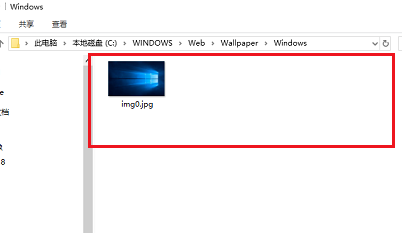
第三步:打开Windows文件夹,可以看到一张默认壁纸图片,如下图所示
第四步:打开鲜花文件夹,可以看到另外一部分壁纸,如下图所示:

第五步:如果我们想查看个人安装的壁纸,在“C:Users(用户)xx(当前用户名)AppDataLocalMicrosoftWindowsThemes”路径下,如下图所示。

第六步:打开Themes文件夹,就可以看到主题壁纸了,如下图所示.



