


使用Win10系统的用户都知道,Win10系统的自带主题很少,很多用户想找更多的电脑主板,但是却不知道如何找主题,那么Win10主题图片在哪呢?下面小编带你们一起来看看。
Win10电脑主题图片在哪里?
1、先我们打开Win10系统的电脑,然后我们的鼠标单击一下右键,之后在弹出来的菜单中选择“个性化”选项,如下图所示。

2、我们点击“个性化”选项以后,然后我们就来到了电脑的个性化设置页面,然后我们点击页面中的主题选项。
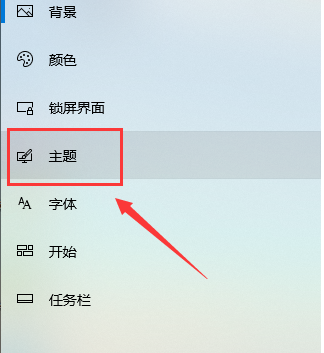
3、我们点击“主题”选项以后,然后我们在打开的主题设置页面下翻,然后我们就可以看到有“从应用商店获取更多主题”这一选项,然后我们点击打开。

4、我们点击“从应用商店获取更多主题”这一选项以后,然后我们就来到啦主题的选购页面了,在这里面有些主题是需要购买的,而有一些是免费的,根据个人需要而定。

5、后我们找到我们想要的主题以后,然后我们就点击该主题,之后我们就来到该主题的获取页面,然后我们点击页面中的“获取”按钮。

6、主题下载安装好以后,然后我们再次打开电脑的主题设置页面,这样我们就可以看到下载的主题啦,直接点击应用该主题即可。



