


绝地求生在前段时间转为免费游玩的游戏,相信有不少用户都下载安装体验了这款游戏,但是不少用户反映自己的电脑在游玩的时候出现卡顿的情况,遇到这种情况要怎么解决呢?下面小编就带着大家一起看看吧!
玩吃鸡游戏卡顿解决方法:
1、在Windows10系统依次点击开始/Windows系统/控制面板菜单项;如图所示:

2、接着在打开的控制面板窗口中点击电源选项图标;如图所示:

3、在打开的设置窗口中点击所选电源计划后面的更改计划设置快捷链接;如图所示:

4、接着点击窗口中的更改高级电源设置菜单项;如图所示:

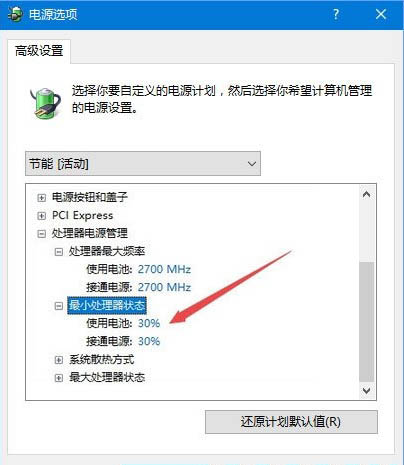
5、在新打开的设置窗口中,点击处理器电源管理一项,在展开的下一级菜单中选择处理器最大频率为频率的90%,即你的CPU频率是4G也就是4000Mhz的话,在这里设置为3600Mhz即可;如图所示:

6、接着设置最小处理器状态为CPU频率的30-50%即可,这个可以直接填写百分数,笔者一般设置为30%,重新启动计算机后,就会发现再运行吃鸡游戏速度比原来快了很多。如图所示:
关于win10系统玩吃鸡游戏卡顿的解决方法就为用户们详细介绍到这边了,如果用户们玩游戏的时候也碰到了同样的问题,可以参考上述方法步骤进行操作哦,希望本篇教程对大家有所帮助,更多精彩教程请关注系统之家官方网站。



