


相信不少用户在使用电脑的时候,都会加一些特殊的语言包,既方便工作使用的时候也可以正常的使用,那么当我们在使用电脑添加语言包的时候出现报错要怎么办呢?其实方法非常简单,下面小编就带着大家一起看看看吧!
语言包报错解决方法:
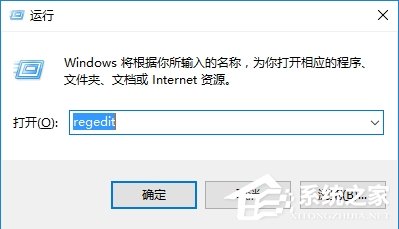
1、按Win+r输入regedit打开注册表;如图所示:
2、打开注册表之后在左侧展开:HKEY_LOCAL_MACHINESOFTWAREPoliciesMicrosoftWindows Defender ,在右侧点右键,选择新建—DWORD(32位)值;如图所示:

3、将新值命名为DisableAntiSpyware,并双击赋值为1 点击确定保存设置,保存完毕后重启计算机即可关闭系统自带的防火墙功能。如图所示:

4、在任务栏上网络图标上单击右键,选择打开“网络和共享中心”;
5、在弹出的窗口左下角点击【Windows 防火墙】;如图所示:

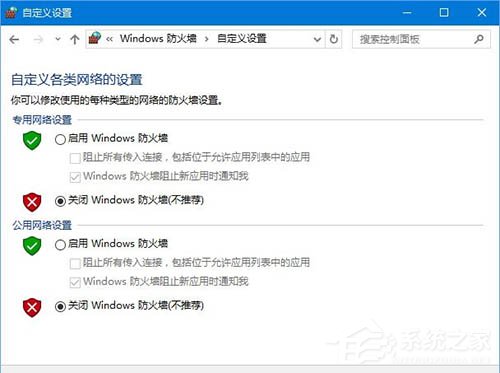
6、在左侧点击【启用或关闭 Windows 防火墙】;如图所示:

7、打开后在右侧点击【关闭Windows Defender 防火墙】,点击确定保存设置。如图所示:
8、重启计算机尝试重新安装语言即可正常添加。
关于win10系统添加语言包报错的解决方法就为用户们详细介绍到这边了,如果用户们使用电脑的时候碰到了同样的问题可以参考以上方法步骤进行操作哦,希望本篇教程对大家有所帮助,更多精彩教程请关注系统之家官方网站。



