


在Win10电脑中,我们打开设置会在最上面显示一个搜索框,我们可以直接在搜索框汇中输入内容查找设置,但是最近有不少用户反映自己的电脑在查找设置的时候总是找不到,遇到这种情况我们要怎么办呢?下面小编就带着大家一起来具体看看怎么解决吧!
查找设置搜索不到解决方法:
1、点击任务栏中的小娜按钮,在弹出的搜索框中输入:控制面板 点击打开控制面板;如图:

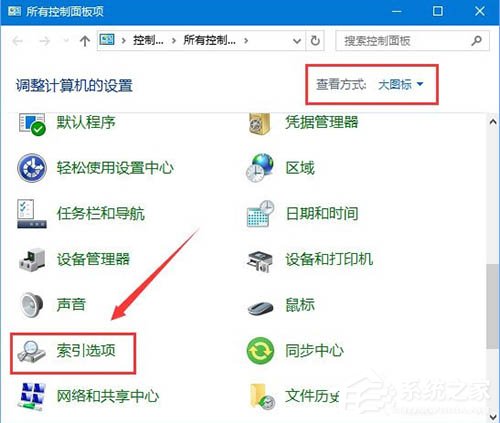
2、打开控制面板后将查看方式修改为【大图标】,然后点击打开“索引选项”选项;如图:
3、打开“索引选项”后在下面点击【高级】按钮;如图:

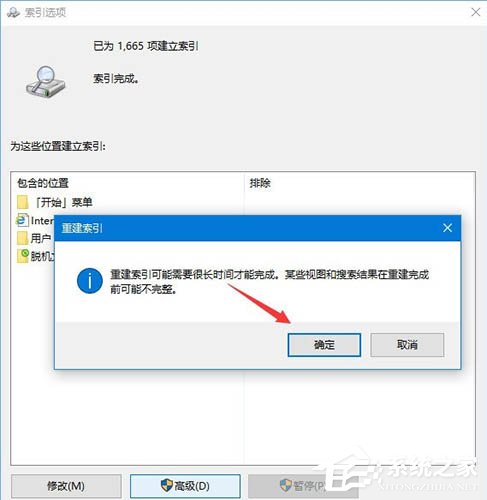
4、在高级选项界面点击“疑难解答”下面的【重建】按钮对索引功能进行重置,重置完成后点击 确定- 确定保存设置后重启计算机即可正常进行搜索。如图:
关于win10查找设置搜索不到的解决方法就为用户们详细介绍到这边了,出现这种故障,是因为win10搜索粗线问题导致的,大家只需要重置下索引功能就可以解决了,更多精彩教程请关注系统之家官方网站。



