


缓存指的是保存在浏览器中的一些上网时产生的网络临时文件。在开发测试的过程中,有时候网页遗留的缓存会导致测试出现错误,所以有的时候我们需要进行手动清除缓存的动作,本文将分享经验如何清除chrome的缓存。
先正常打开Chrome浏览器,找到浏览器右上方如下截图中标红的按钮这个就是Chrome浏览器的菜单图标,用鼠标左键单击他。

单击Chrome浏览器的菜单图标,弹出如下截图1所示的对话框,在对话框中将鼠标移到“更多工具”后,会出现图2 所示的对话框。
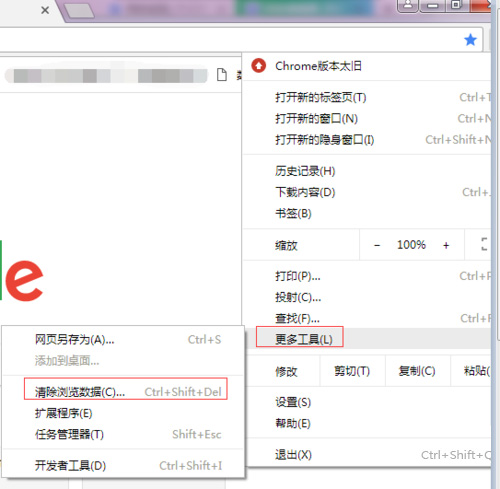
点击上图2中的“清除浏览数据”,浏览器将弹出设置页面中“清除浏览数据”的对话框,如下图所示。

首先请先选择要清除的时间段,默认是“全部”,点击下图中标红的箭头,可以看到其他选项,请根据自己的需要选择不同的时间段。

接着请选择要清除的内容。把要清除的选项前的选择框打勾就可以了,在清除的时候就会清除有打勾的内容,如下图所示。

在勾选清除内容的时候,请注意以下截图中标红的项,如果把“密码”选择勾上,那所有的网页的用户名和密码将会被清除,所以在勾选这一项的时候请慎重,如果清除了,导致登录某些网站要重新输入密码。

在时间段和内容配置完成后,点击下图中标红的“清除浏览数据”就完成了浏览器缓存数据的清除动作了。



