


最近2月的中文本地体验包出了问题,网络图标变成英文了,很多用户都不知道怎么解决,以下小编为你提供有效的解决方法,希望对你有帮助。

解决办法如下:
在管理模式下命令提示下,输入: Remove-Appxpackage Microsoft.LanguageExperiencePackzh-CN_19041.38.119.0_neutral__8wekyb3d8bbwe
重启,就删除了19041.38.119.0版本,回到19041.37,就神奇的好了。
或者你也可以选择直接升级到Win11,直接可以无视这个问题了。
一键重装Win11系统
首先,下载【系统之家装机大师】打开软件后,软件会进行提示,仔细阅读后,点击我知道了进入工具。

进入工具后,工具会自动检测当前电脑系统的相关信息,点击下一步。

进入界面后,用户可自由选择系统安装,这里小编演示的是Win11安装,所以选的是Win11。注意:灰色按钮代表当前硬件或分区格式不支持安装此系统。

选择好系统后,等待PE数据和系统的下载。
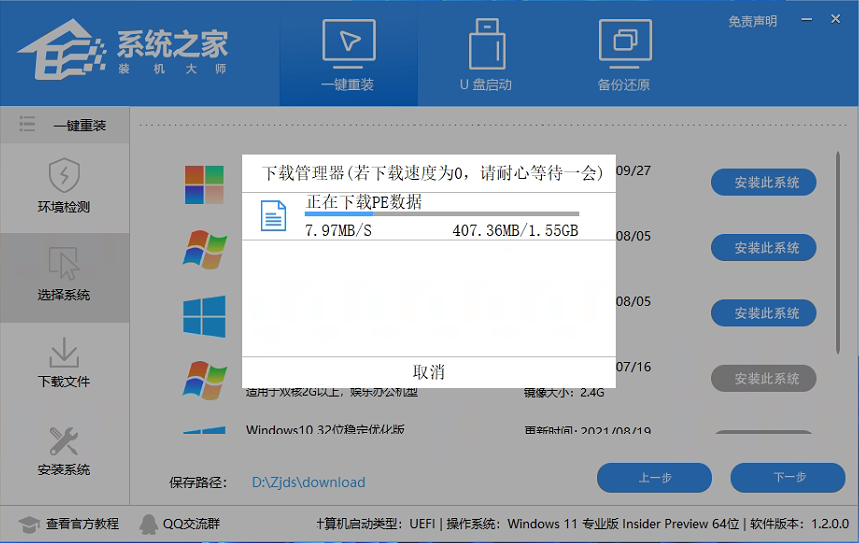
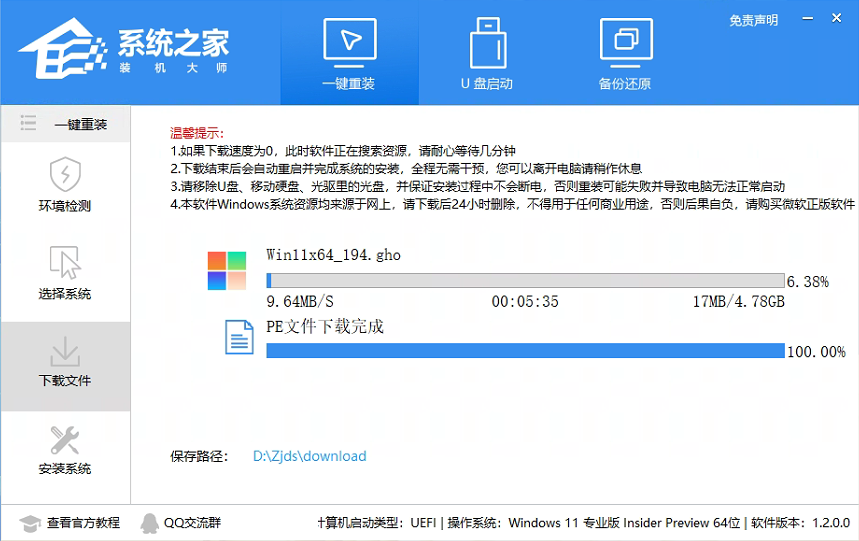
下载完成后,系统会自动重启系统。

重启系统后,电脑将会进入一个启动项的选择,这时我们选择【XTZJ_WIN10_PE】回车。

进入后,系统将会自动进行备份还原,等待完成。

系统备份完成后,将会再次重启,自动进入系统安装界面,这时等待系统安装完成就大功告成了!



