


Windows10操作系统是一款非常不错的操作系统,最近有用户想知道Win10系统左右声道如何设置。下面就和大家分享一下Win10系统左右声道的设置方法,想知道Win10系统左右声道怎么设置的朋友不妨了解一下吧。
Win10系统左右声道如何设置?
1、首先打开控制面板,点击【硬件和声音】。

2、再点击【管理音频设备】。

3、右键电脑的音频输出设备,选择“属性”。

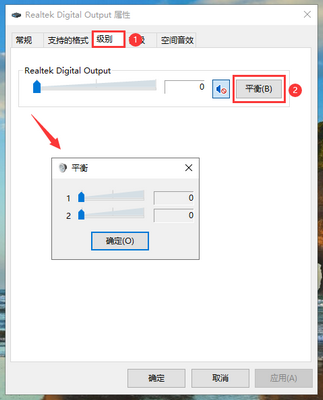
4、在属性窗口中先点击上方的【级别】选项卡,再点击【平衡】按钮,这样就可以调整音频设备的左右声道输出了。




Windows10操作系统是一款非常不错的操作系统,最近有用户想知道Win10系统左右声道如何设置。下面就和大家分享一下Win10系统左右声道的设置方法,想知道Win10系统左右声道怎么设置的朋友不妨了解一下吧。
Win10系统左右声道如何设置?
1、首先打开控制面板,点击【硬件和声音】。
2、再点击【管理音频设备】。
3、右键电脑的音频输出设备,选择“属性”。
4、在属性窗口中先点击上方的【级别】选项卡,再点击【平衡】按钮,这样就可以调整音频设备的左右声道输出了。
名师互学网 版权所有 (c)2021-2022 ICP备案号:晋ICP备2021003244-6号



