


Windows跨设备共享怎么用?相信在座的还有部分用户不清楚应该如何 操作,对此今天小编将为大家带来Win11跨设备共享的方法,为了让共享无缝工作,使用 Microsoft 帐户而不是系统上的本地帐户很重要。此外,您必须在所有设备上使用相同的 Microsoft 帐户。确保这些事项后,您可以通过以下方式配置共享设置。
Win11跨设备共享的方法:
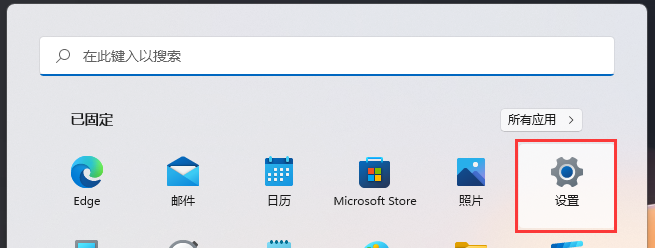
1、首先,按键盘上的Windows徽标键,或点击任务栏底部的开始图标。

2、打开的开始菜单窗口,找到并点击已固定应用下的设置。
3、Windows 设置窗口,左侧点击应用,右侧点击应用和功能(已安装的应用,应用执行别名)。
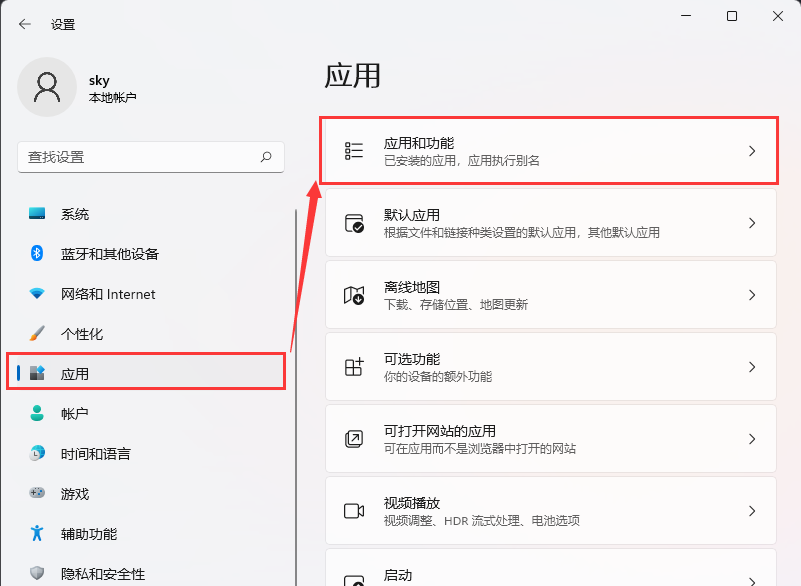
4、当前路径为:应用>应用和功能下,就可以对跨设备共享(在连接到你的账户的其他设备上继续应用体验)进行设置了。
1)关 - 选择此选项可关闭跨设备共享。
2)仅限我的设备 - 选择此选项以仅允许在您的设备之间共享。
3)附近的任何人 - 选择此选项以允许在附近的所有设备之间共享。



