


如今的路由器可以让很多电脑共享一起上网,但如果不设置路由器密码,就很容易被别人盗用,所以我们就得给路由器设置密码,不过很多用户买来路由器之后都不知道该如何设置密码,那么要怎么设置呢,下面来看看路由器设置密码的步骤教程吧.
路由器设置密码的教程
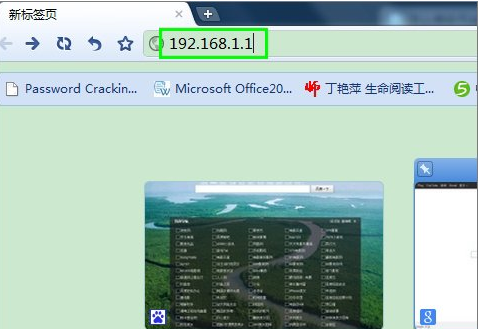
1.连接无线路由器和计算机,然后在浏览器中输入192.168.1.1,这是大多数无线路由器的接入地址,如果你对无线路由器有怀疑的话可查看路由器背面的标签信息;
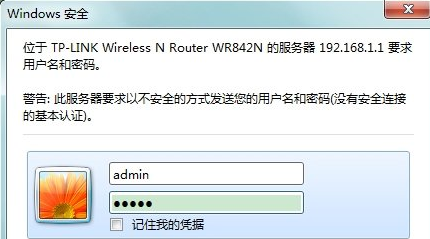
2.在弹出的登录框中,用户名和登录密码都输入admin,可以在无线路由器后面看到用户名和登录密码;
3.登录成功后,显示无线路由器的当前状态信息,即左边最上方的“运行状态”页面;
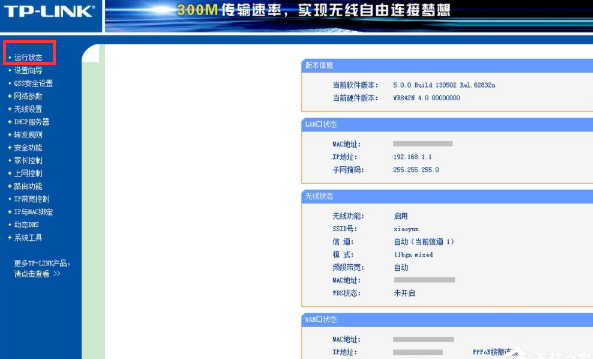
4.点击左边“无线设置”;

5.点击【无线设置】下方的“无线安全设置”;
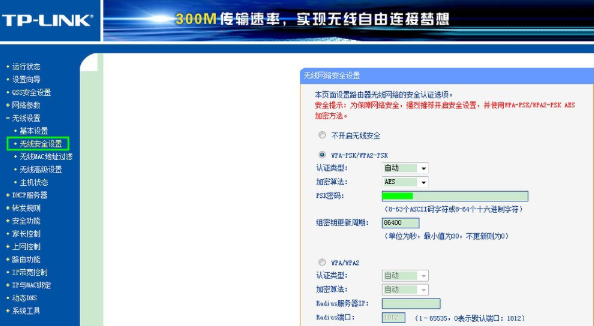
6.登录到右边的PSK,修改新的登录密码,然后按下【保存】。为确保安全登录密码,推荐在登录密码中加上字母.数字和特殊字符,不得少于8位;
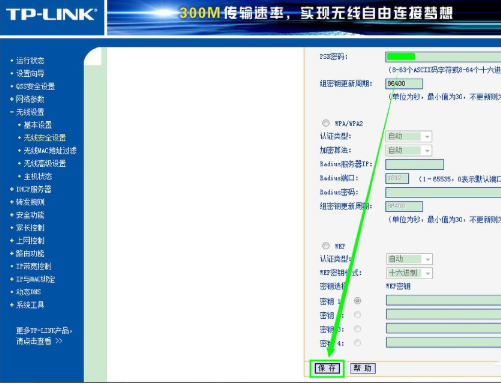
7.新的登陆密码此时应已生效。如果不起作用,点击左边的系统工具→重新启动路由器,然后点击右边重新启动路由器。
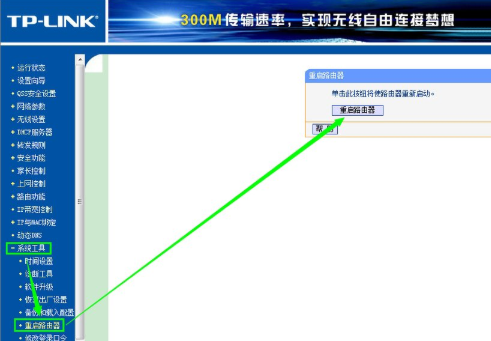
以上就是路由器设置密码的教程的内容,当我们忘记路由器密码时也可以参考上述方法进行修改,希望可以对大家有所帮助。



