


苹果电脑重置系统如何设置,现在身边使用苹果电脑的人是越来越多了,但小编发现有些朋友对于苹果电脑的操作都还不是特别熟悉,下面来学习一下苹果电脑系统恢复出厂设置的教程吧。
苹果电脑怎么恢复出厂设置
1、重启Mac电脑时按住Command+R或Command+Option+R进入OS X实用工具,如果不行,则关闭电脑,同时按住Command+Option+R,然后开机,直到看到屏幕上出现一个地球才松开键盘上的键,需要注意的是,一些旧的机型不支持在线恢复;

2、点击第4个选项“磁盘工具”,继续;

3、选择硬盘,点击“抹掉”标签,格式选择“Mac OS扩展(日志式)”,输入硬盘名称“Macintosh HD”,点击“抹掉”;

4、点击“磁盘工具”—“退出磁盘工具”,点击“重新安装OS X”;

5、点击“继续”开始下载和安装,时间会比较长,需耐心等待;

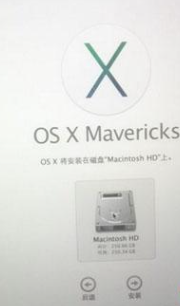
6、选择硬盘,点击“安装”即可。
综上所述,便是苹果电脑系统恢复出厂设置的教程,如果朋友们遇到不知道苹果电脑怎么恢复出厂设置的,不妨根据文章步骤来进行操作。



