


神基电脑
神基电脑一键重装系统win8教程
1、先将神基电脑C盘需要的资料进行备份,重装系统会删除C盘全部文件哦。点击上方的下载按钮下载小白一键重装系统。关闭杀毒软件将其打开。
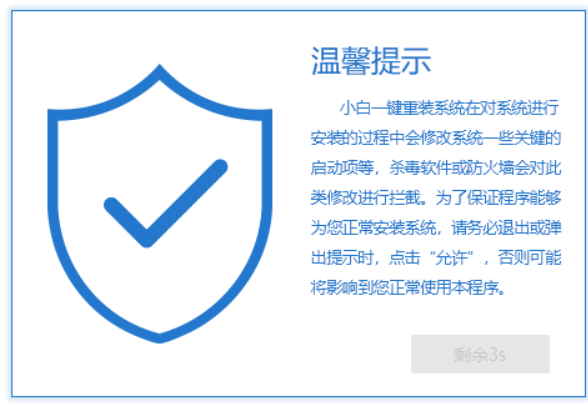
2、之后就会看到微软官方原版系统选择界面,选择需要安装的win8系统。

3、选择第三方软件点击下一步。

4、之后就等待win8系统的安装了,不需要我们进行任何操作。
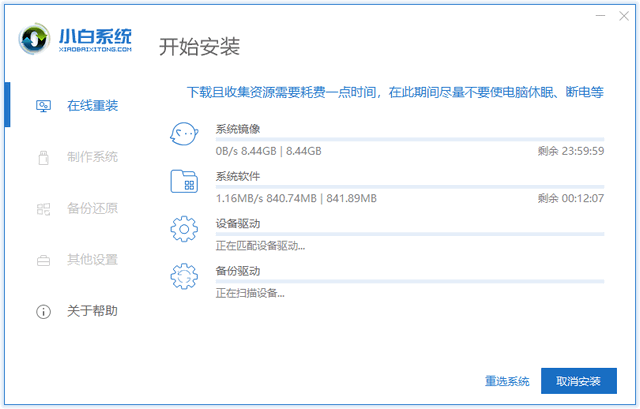
5、经过漫长的等待后,出现win8系统桌面就安装完成啦。
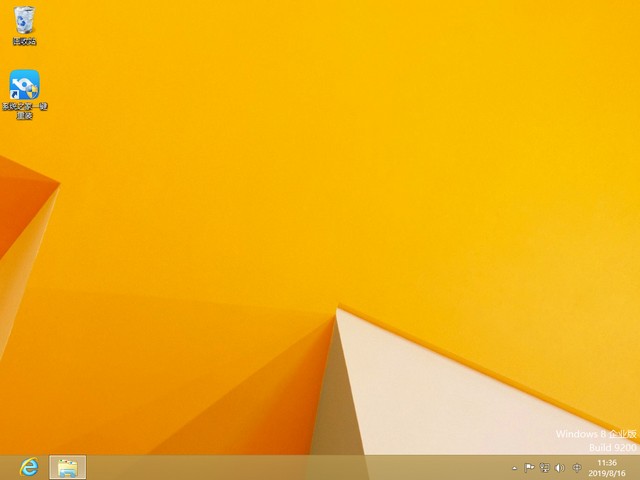
神基电脑一键重装win8系统的方法到此就结束啦,你学会了吗?




神基电脑
神基电脑一键重装系统win8教程
1、先将神基电脑C盘需要的资料进行备份,重装系统会删除C盘全部文件哦。点击上方的下载按钮下载小白一键重装系统。关闭杀毒软件将其打开。
2、之后就会看到微软官方原版系统选择界面,选择需要安装的win8系统。
3、选择第三方软件点击下一步。
4、之后就等待win8系统的安装了,不需要我们进行任何操作。
5、经过漫长的等待后,出现win8系统桌面就安装完成啦。
神基电脑一键重装win8系统的方法到此就结束啦,你学会了吗?
名师互学网 版权所有 (c)2021-2022 ICP备案号:晋ICP备2021003244-6号



