


爱尔轩电脑包括台式机、笔记本、上网本等设备产品,其中一键重装系统win8的话可以使用目前最简单好用的系统重装软件小白一键重装系统工具进行在线联网安装,具体爱尔轩电脑一键重装系统win8教程请看下面的详细步骤。
第一步、下载并打开小白一键重装系统软件,软件会提示你退出杀毒、关闭防火墙等,这些操作最好就是在打开软件前完成;

第二步、软件会自动检测你的电脑设备环境,为接下来的重装系统工作做准备,这里让它自动执行完毕即可;

第三步、在“在线重装”这个功能模块下选择你需要安装的系统版本,然后点击该系统对应的“安装此系统”按钮。小白一键重装系统软件使用的是微软原版的系统文件,使用放心;

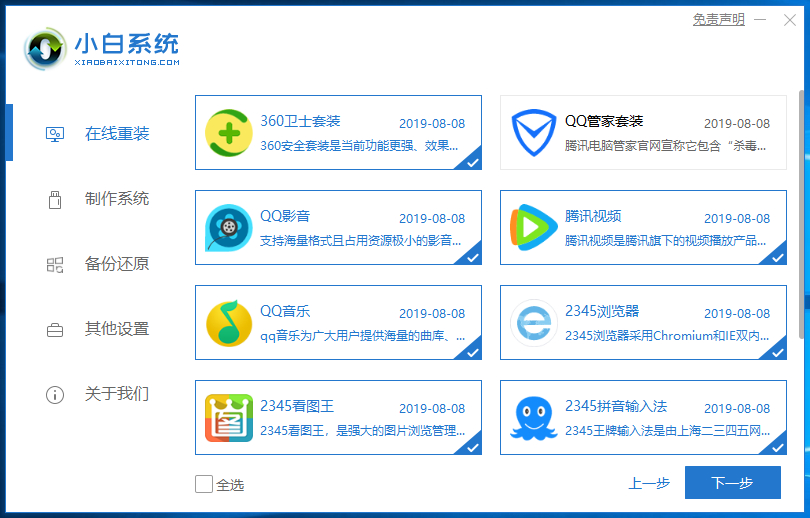
第四步、小白会提示你是否选择安装一些常用软件。这里根据个人需求即可
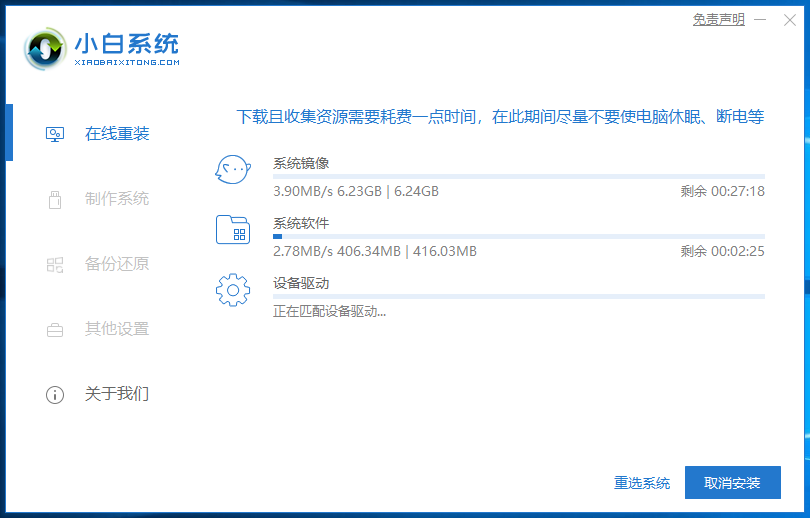
软件开始下载你选择的原版系统文件,这里会需要一些时间,具体看网速;
第五步、接下来下载完成后会多次重启完成系统安装部署工作,这里都是全自动的,千万不要对电脑进行其它操作,静等系统安装完成即可。
爱尔轩电脑一键重装系统win8教程方法就是这样简单方便,其它品牌或者组装机电脑都可以使用这个工具完成各种windows原版系统安装!



